Formato condicional en Excel sin fórmulas
Curso de Excel Intermedio para Analistas con Tableros y Fórmulas
Contenido del curso


Limpiar bases


Análisis de información


Tablas dinámicas


Gráficos


Fórmulas avanzadas


Creación de dashboards


Análisis de información avanzado


Resumen y conclusión

Recursos
Resumen
El formato condicional en Excel te permite aplicar colores, íconos o barras a tus celdas según el valor que contienen, para detectar tendencias sin leer cada número. Es una herramienta clave si trabajas con ventas, calificaciones o métricas y necesitas identificar áreas de oportunidad de un vistazo.
La idea es simple: defines una condición y Excel cambia el formato cuando esa condición se cumple. Días con ventas altas en verde, días flojos en rojo, y listo, tu hoja habla por sí sola.
¿Qué es el formato condicional y para qué sirve?
Es una función de Excel que asigna un estilo visual a una celda según una regla que tú estableces. La ventaja real está en la lectura rápida: cuando ves mucho verde, sabes que las cosas van bien; cuando aparece rojo, hay algo que revisar.
¿Qué hace el formato condicional? Cambia el color, ícono o relleno de una celda automáticamente cuando su valor cumple una condición que tú definiste, como ser mayor a un número o estar dentro de un rango.
Este recurso aparece explicado desde el inicio de la clase [0:15], donde se muestra cómo el formato responde al valor de cada celda.
¿Cómo aplicar formato condicional paso a paso?
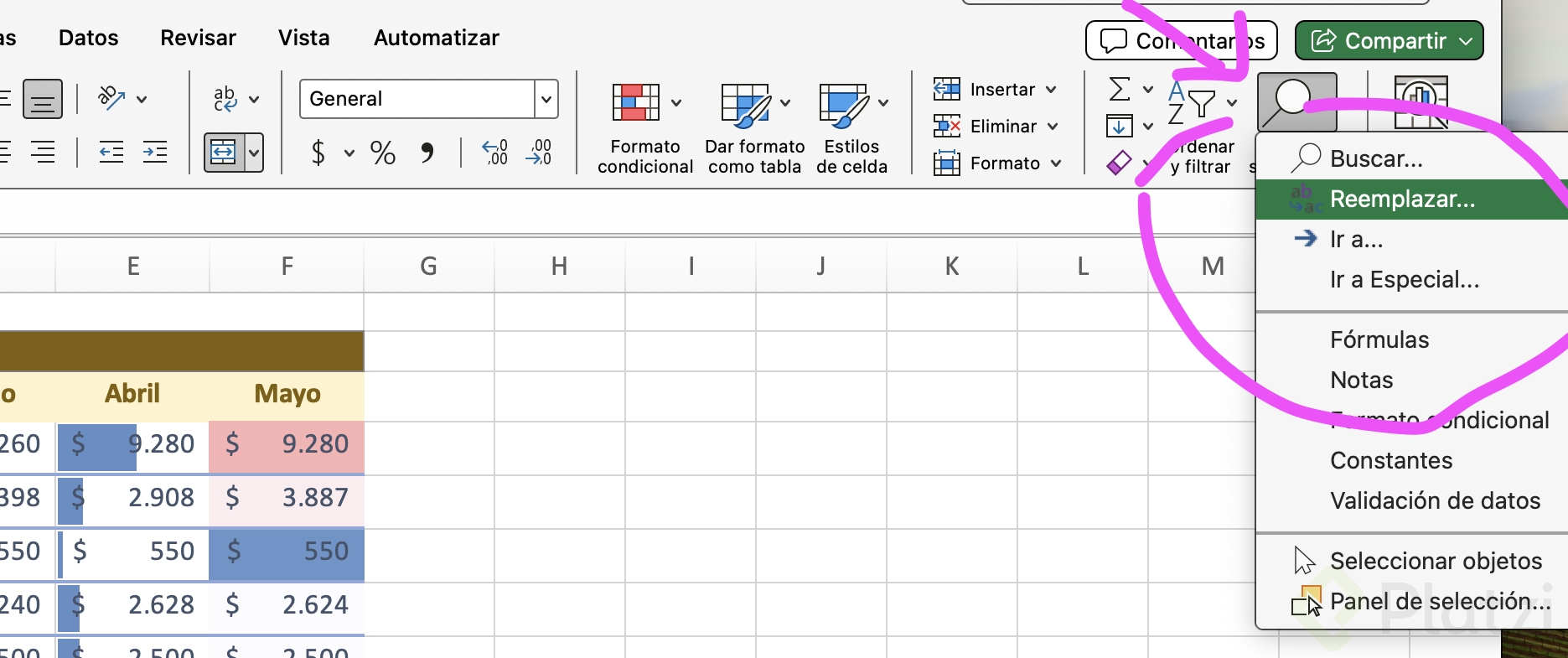
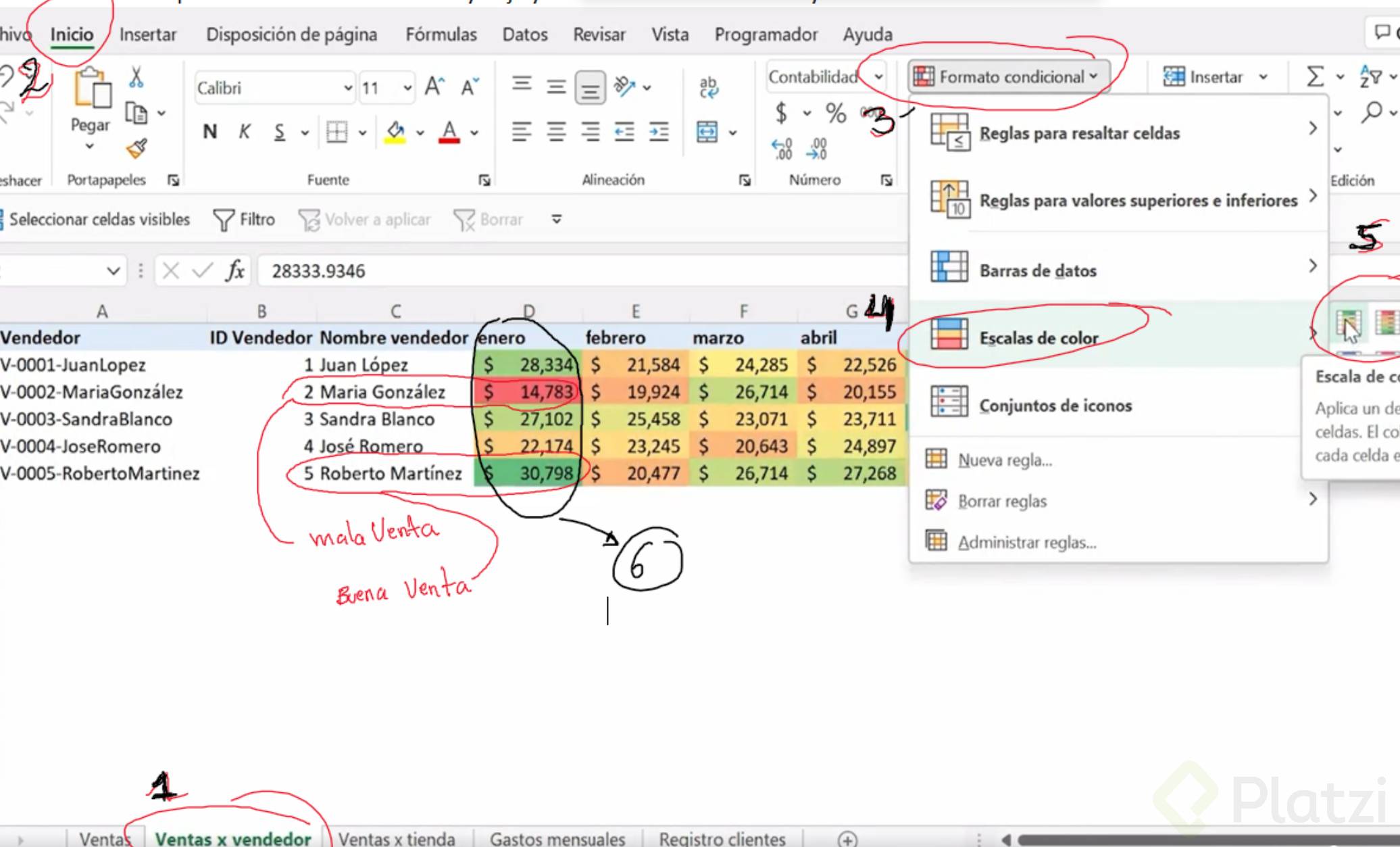
El flujo siempre empieza igual: seleccionas el rango, vas a la ficha Inicio, sección Estilos, y haces clic en Formato condicional [1:45]. Desde ahí se despliega el menú con todas las opciones disponibles.
Dentro del menú vas a encontrar varias familias de reglas:
- Reglas para resaltar celdas: marca celdas mayores, menores, iguales, dentro de un rango, con texto específico, fechas o duplicados.
- Reglas superiores e inferiores: identifica los 10 valores más altos, el 10% superior, el 10% inferior o los que están por encima o debajo del promedio.
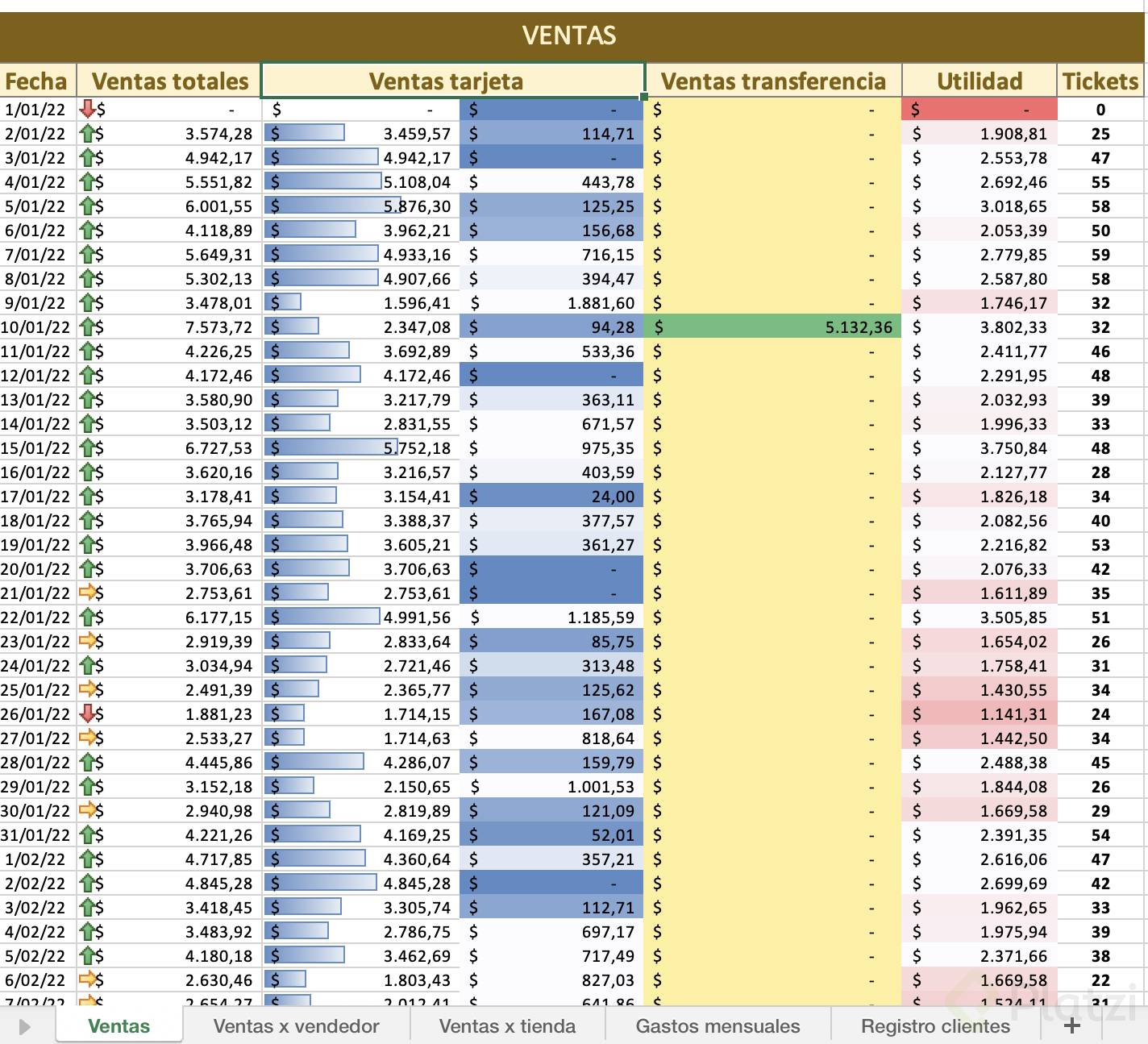
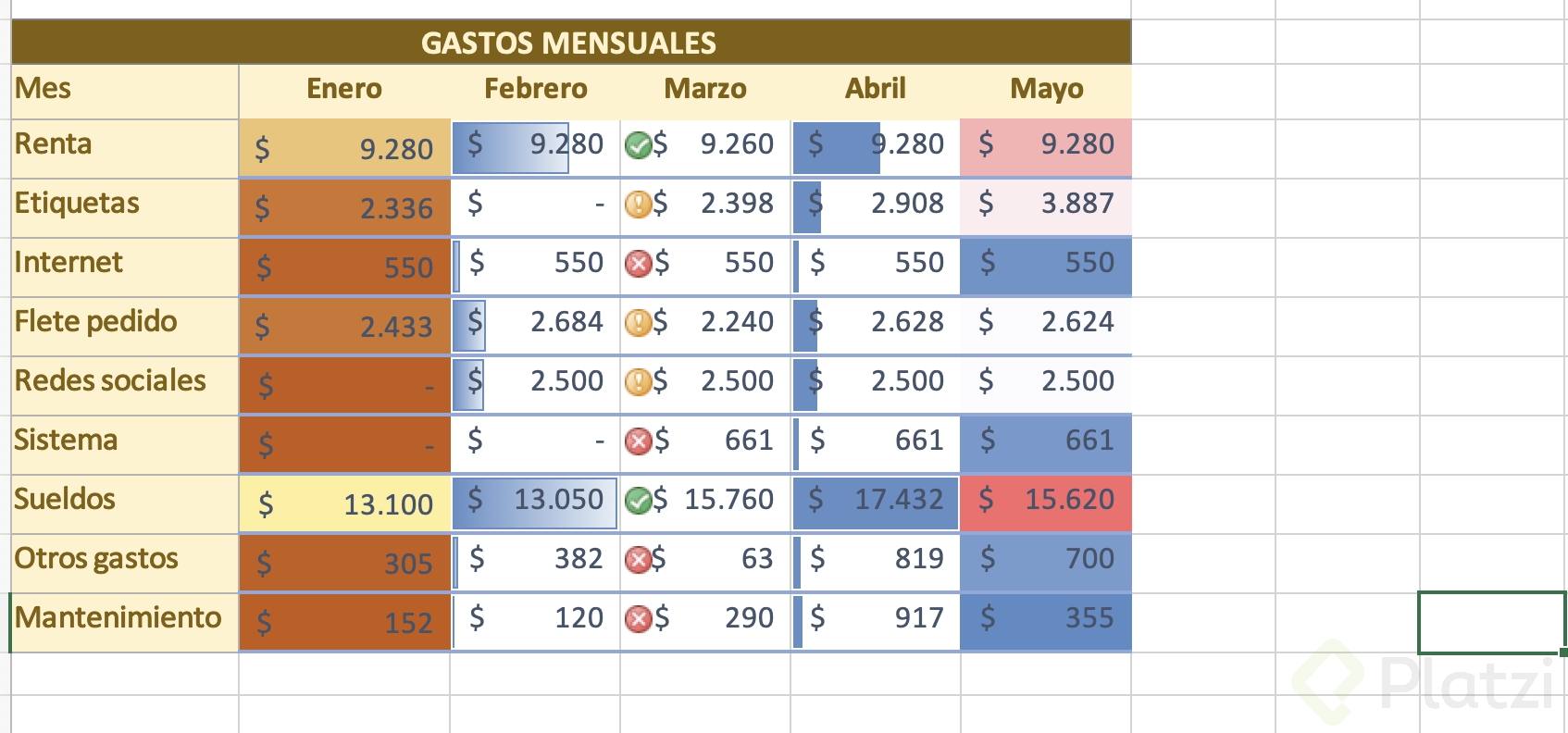
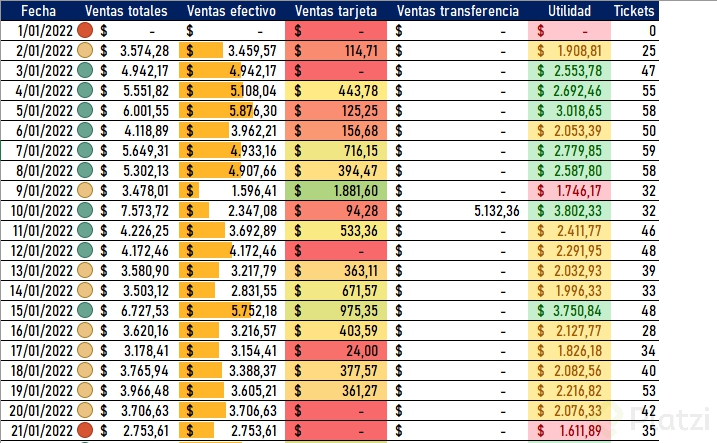
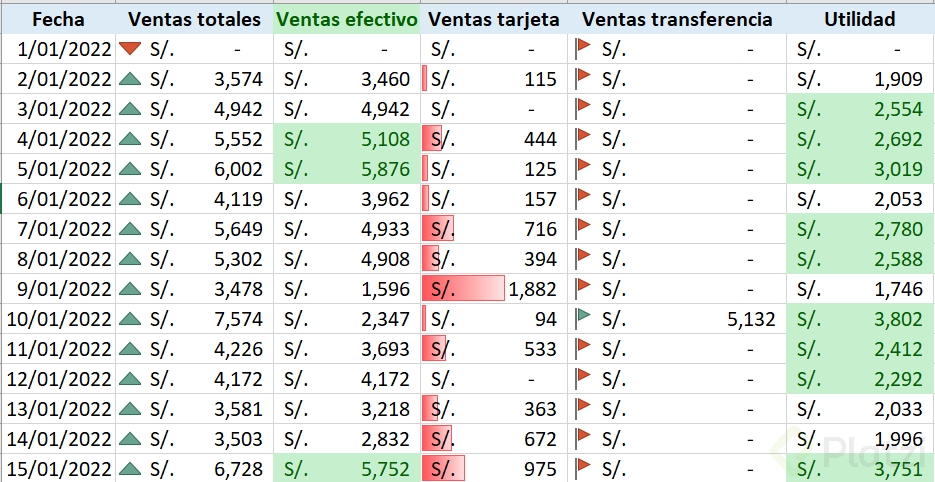
- Barras de datos: dibuja una barra dentro de la celda que toma como 100% el valor más alto del rango.
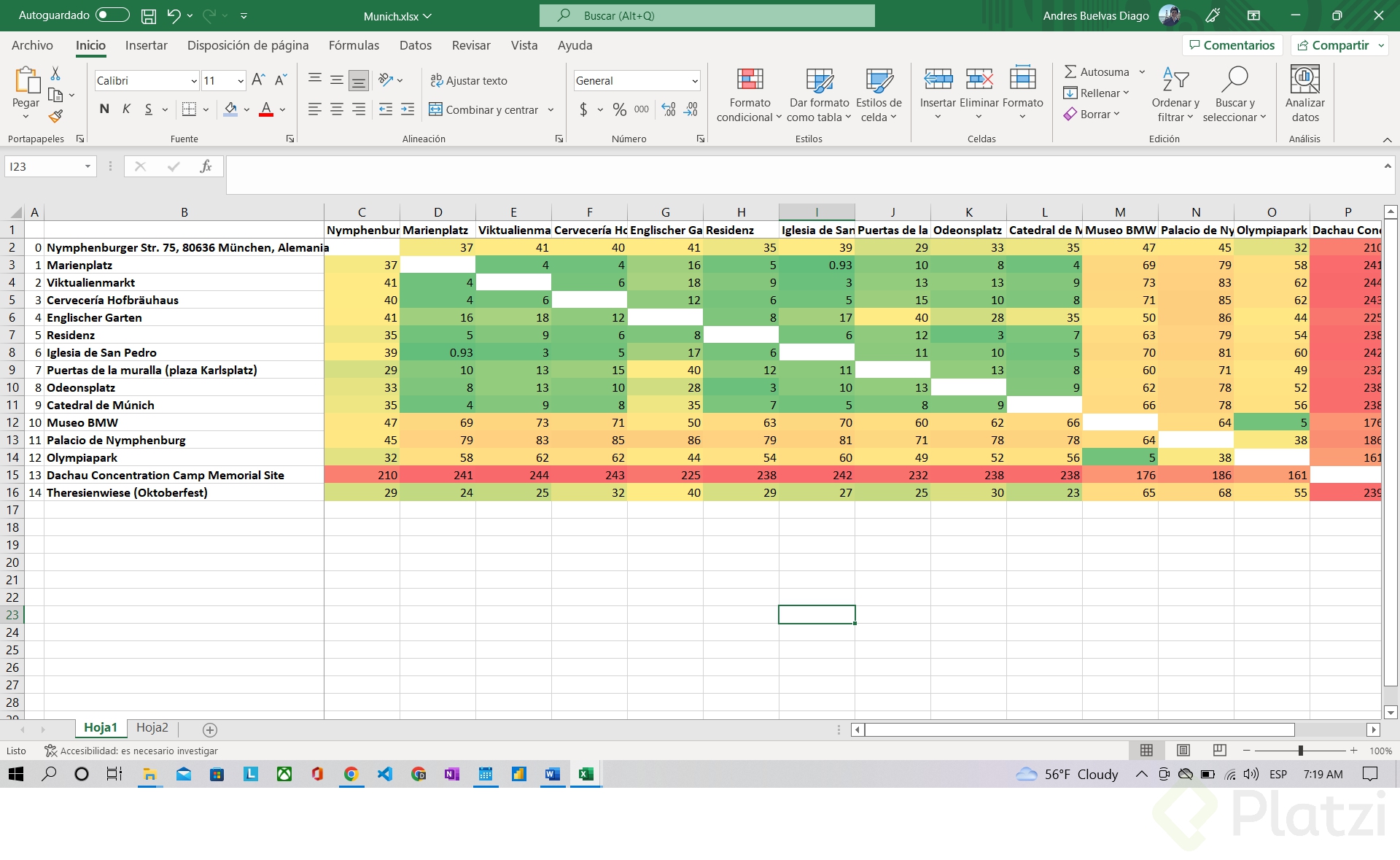
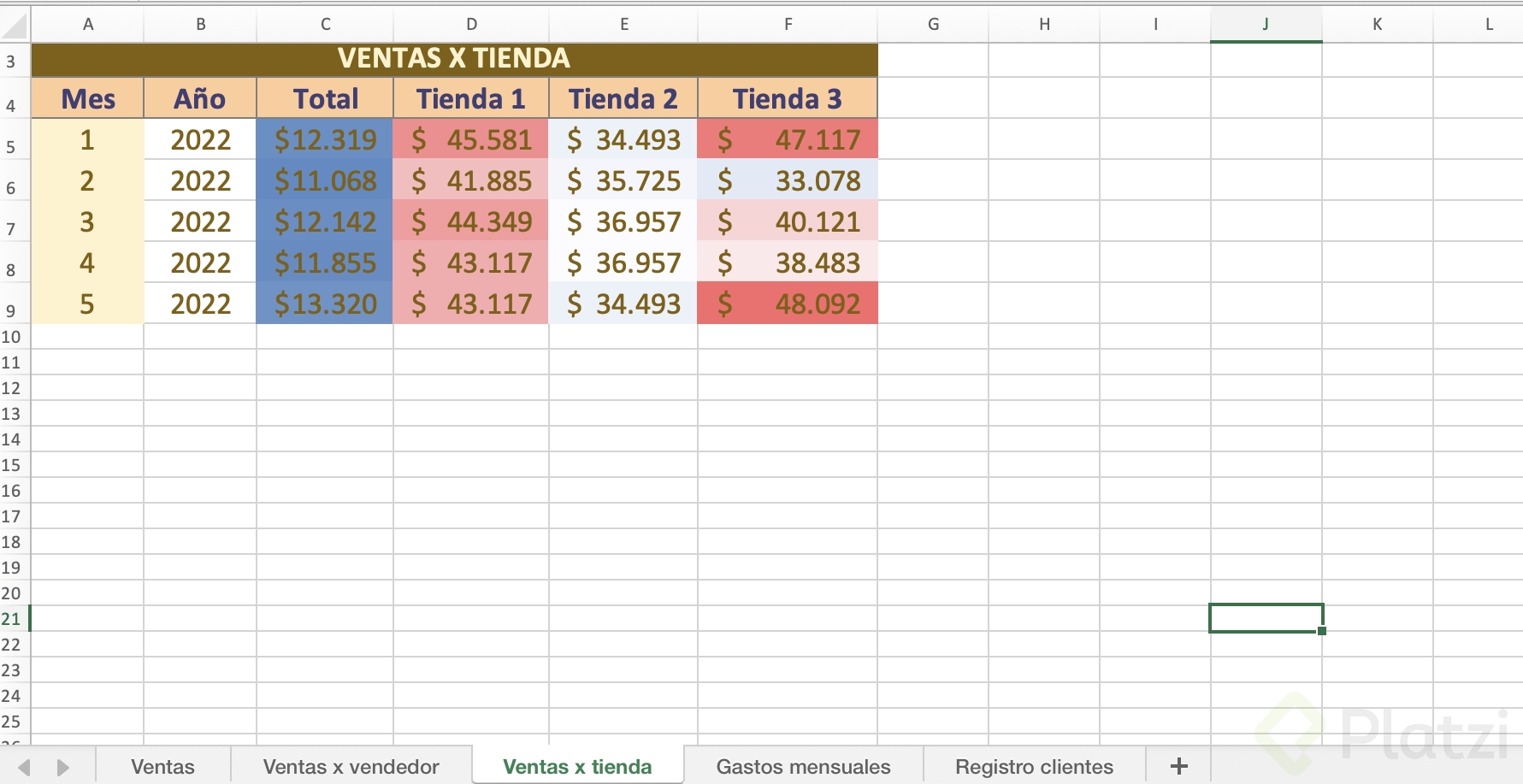
- Escalas de color: aplica un degradado, por ejemplo de verde a rojo, según la magnitud del dato.
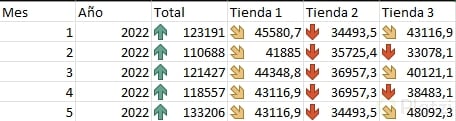
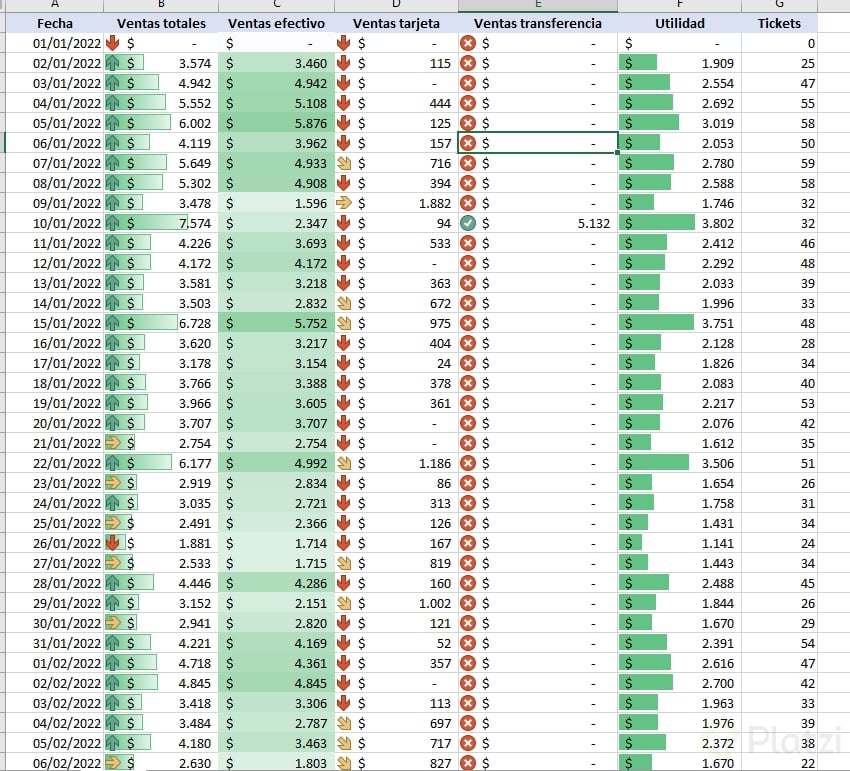
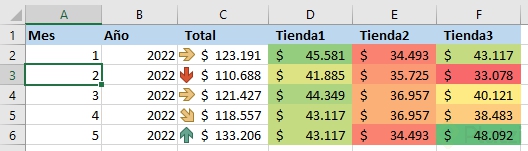
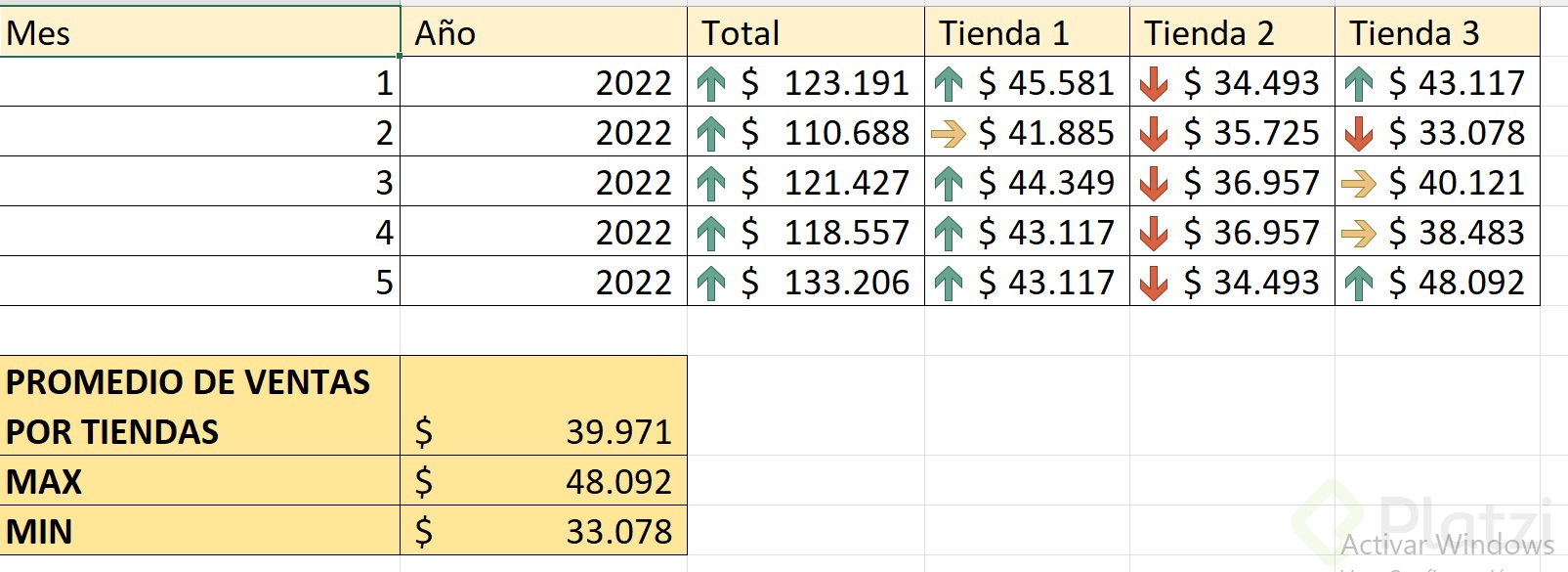
- Conjuntos de íconos: añade flechas, semáforos u otros símbolos al lado del número [3:10].
Mientras pasas el cursor sobre cada opción, Excel te muestra una vista previa en tiempo real. Eso te ahorra prueba y error.
¿Cómo crear una regla personalizada con íconos?
Dentro del menú, la opción Nueva regla abre una ventana donde decides exactamente cómo se aplica el formato [4:20]. Puedes usarla para asignar íconos según porcentajes o según un número fijo.
En el ejemplo de la clase, las ventas se evalúan contra el punto de equilibrio. Si tu meta diaria son 3.000 pesos, la configuración queda así:
- Flecha verde cuando la venta sea mayor o igual a 3.000.
- Flecha amarilla cuando esté entre 2.000 y 3.000.
- Flecha roja cuando esté entre 0 y 2.000.
El cambio clave aquí es seleccionar Número en lugar de Porcentaje en el tipo de valor [6:30]. Así la regla responde a cifras reales del negocio y no a posiciones relativas dentro de la lista.
¿Cuándo conviene usar número en lugar de porcentaje? Cuando tienes un objetivo concreto, como una meta de ventas o una calificación mínima. El porcentaje sirve mejor cuando solo te interesa comparar dentro del propio rango.
Con esto, días como el 24 de abril se vuelven evidentes: la flecha roja te avisa que las ventas quedaron por debajo del umbral.
¿Cómo usar escalas de color para comparar vendedores?
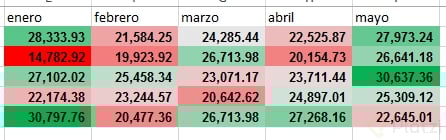
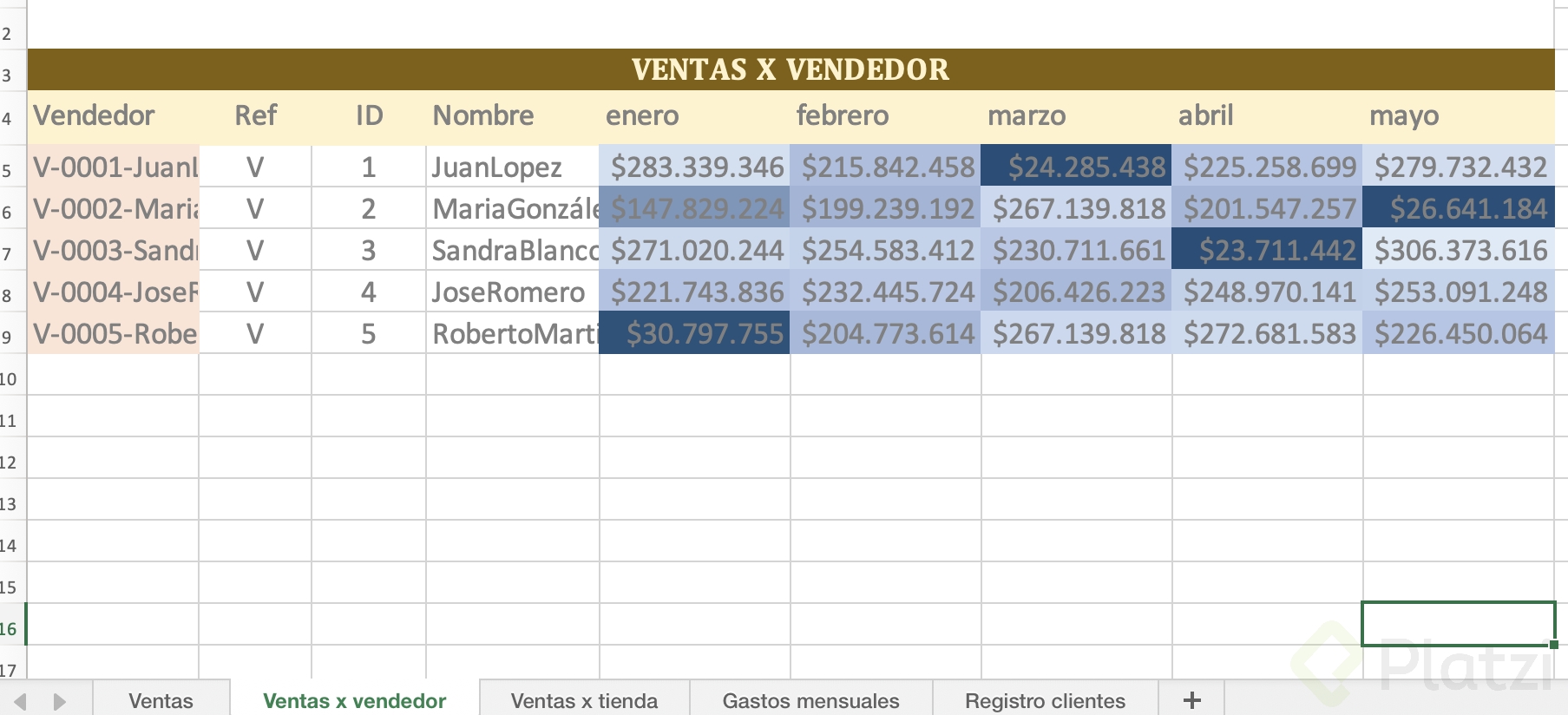
La escala de color es ideal cuando tienes una matriz, por ejemplo ventas por vendedor y por mes. Seleccionas el rango, entras a Formato condicional y eliges una escala de color automática [8:00].
Sin escribir reglas, Excel pinta los extremos. En el caso de la clase, queda claro que María González tuvo las ventas más bajas en enero, mientras que Roberto Martínez lideró enero y Sandra Blanco mayo. Esa lectura instantánea es justo lo que hace útil al formato condicional cuando trabajas en equipo o presentas resultados.
¿Cómo editar o cambiar una regla existente?
Si quieres ajustar la paleta o la lógica, selecciona el rango, abre el menú de Formato condicional y entra a Administrar reglas [9:15]. Ahí ves todas las reglas activas sobre ese rango y puedes hacer clic en Editar regla para modificarla.
Desde esa ventana puedes, por ejemplo, cambiar la escala de verde a rojo por una de azul oscuro a azul claro pasando por un tono intermedio. El cambio se refleja al dar Aceptar.
¿Puedo tener varias reglas en el mismo rango? Sí. Excel las apila y las aplica en orden. Desde Administrar reglas puedes editarlas, eliminarlas o cambiar su prioridad.
Una recomendación práctica: combina formatos según el tipo de dato. Para una sola columna de ventas, los íconos con metas numéricas funcionan muy bien; para una matriz comparativa, las escalas de color son más legibles; y cuando quieres mostrar magnitud relativa dentro de la celda, las barras de datos son la mejor opción.
Ahora te toca a ti. Aplica formato condicional a las distintas pestañas de tu archivo y deja en los comentarios una captura de cómo te quedó.
Formato condicional en Excel sin fórmulas