índice y coincidir para cruzar tablas en Excel
Curso de Excel Intermedio para Analistas con Tableros y Fórmulas
Contenido del curso


Limpiar bases


Análisis de información


Tablas dinámicas


Gráficos


Fórmulas avanzadas


Creación de dashboards


Análisis de información avanzado


Resumen y conclusión

Recursos
Resumen
Cuando una tabla en Excel cruza datos por filas y columnas al mismo tiempo, las funciones BUSCARV o BUSCARH se quedan cortas. Aquí entra la fórmula anidada INDICE y COINCIDIR, una combinación que te permite extraer cualquier valor de una matriz indicando concepto y mes a la vez, ideal para tableros de gastos, ventas o cualquier reporte cruzado.
¿Para qué sirve combinar INDICE y COINCIDIR en una tabla?
La idea es sencilla: INDICE devuelve el valor de una celda dentro de una matriz cuando le das una fila y una columna, mientras que COINCIDIR te dice en qué posición está un texto dentro de un rango. Al anidarlas, COINCIDIR alimenta a INDICE con las posiciones exactas que necesita.
Imagina una tabla con conceptos de gasto en filas y meses en columnas. Si quieres saber cuánto se gastó en un concepto específico durante un mes específico, necesitas un cruce. Eso es justo lo que esta fórmula resuelve [01:30].
¿Cuándo usar INDICE y COINCIDIR en lugar de BUSCARV? Cuando necesitas buscar un valor que depende de dos criterios al mismo tiempo (fila y columna), o cuando tu dato de búsqueda no está en la primera columna de la tabla.
¿Cómo preparar los encabezados con validación de datos?
Antes de escribir la fórmula, conviene crear dos celdas con menús desplegables para elegir concepto y mes sin escribirlos a mano. Para eso usas la validación de datos, una función que ya habíamos visto y que evita errores de tipeo.
El proceso es directo:
- Ve a la ficha Datos y selecciona Validación de datos.
- En permitir, escoge Lista.
- Para concepto, selecciona el rango de conceptos de gasto.
- Para mes, selecciona el rango donde están los meses de la tabla.
Con esto tendrás dos celdas, por ejemplo J3 y K3, que funcionan como filtros dinámicos [03:10].
¿Cómo se escribe la fórmula anidada paso a paso?
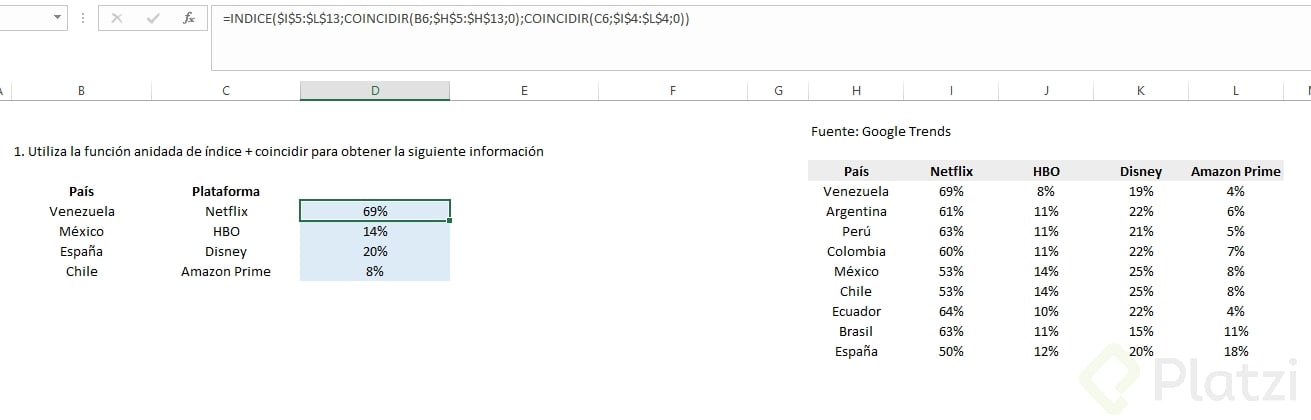
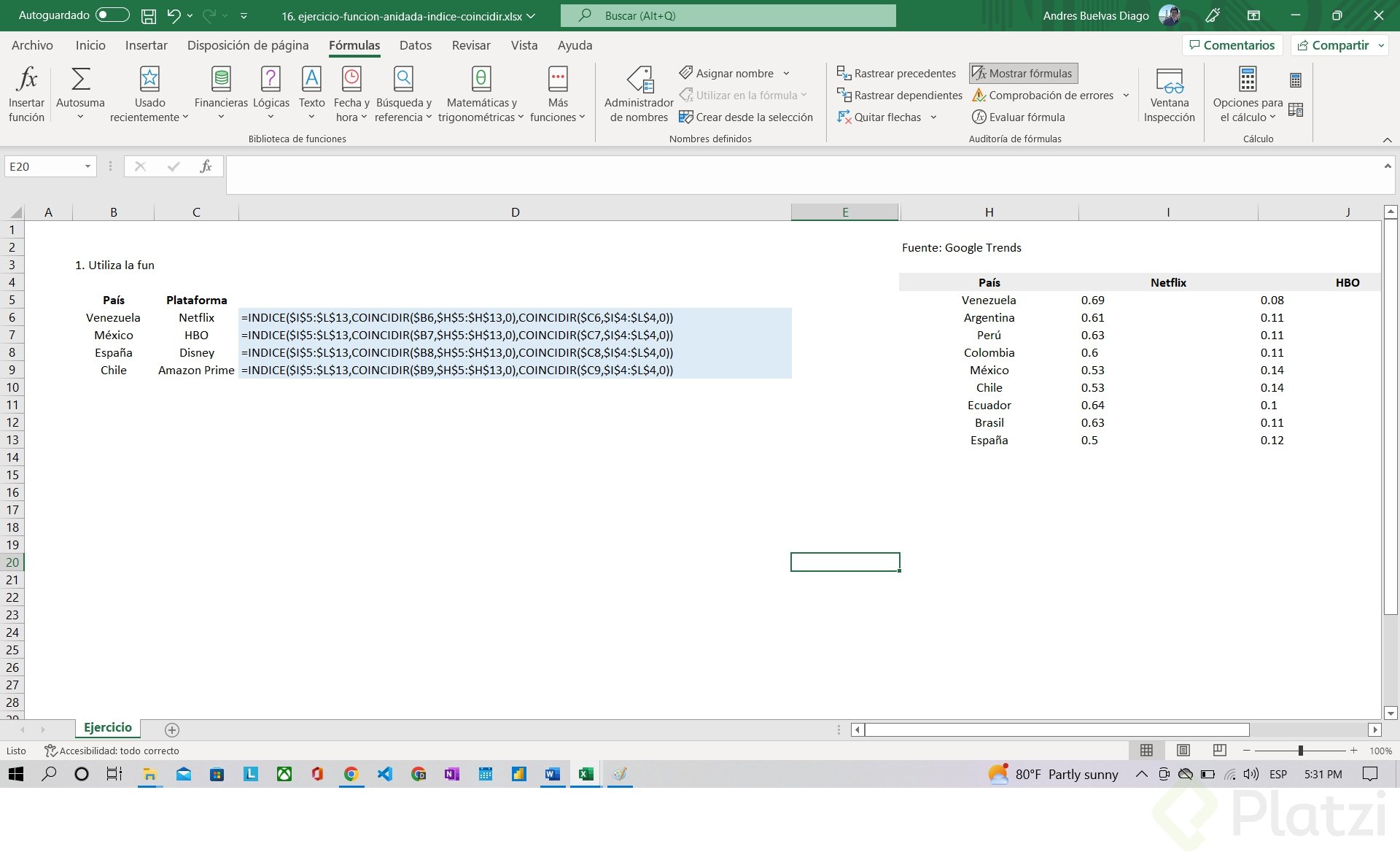
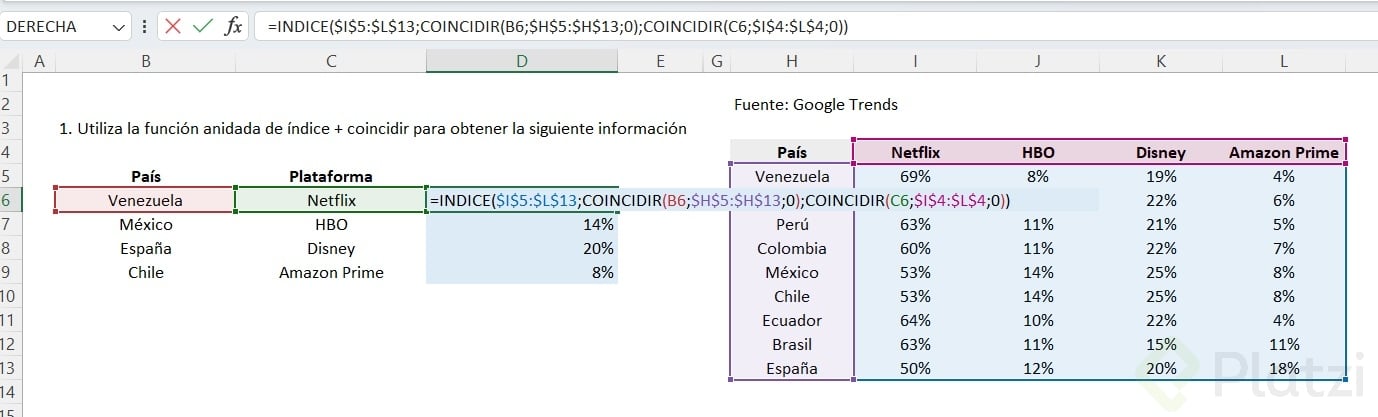
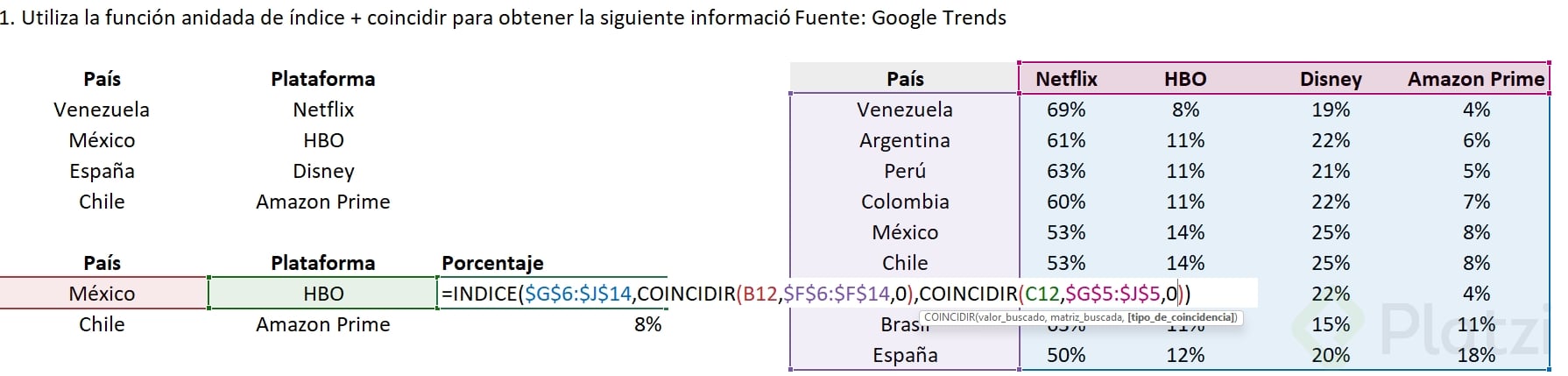
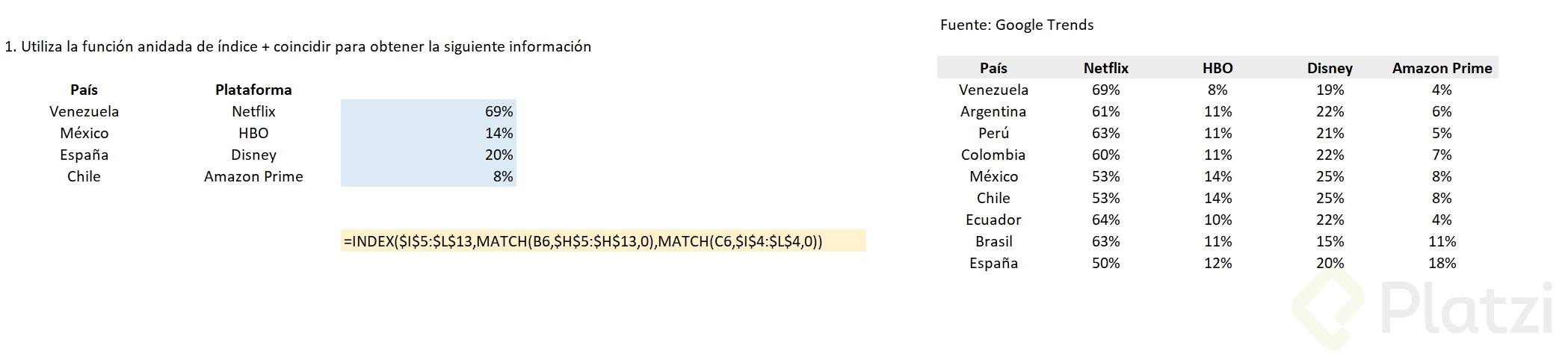
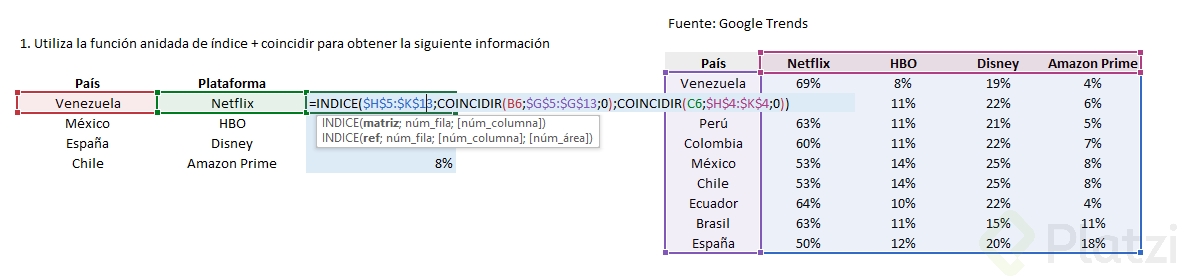
La estructura general es: =INDICE(matriz, COINCIDIR(valor_fila, rango_filas, 0), COINCIDIR(valor_columna, rango_columnas, 0)). Cada parte tiene un rol claro y aquí viene lo interesante: el orden importa.
¿Qué matriz debo seleccionar en INDICE?
La matriz es el corazón de la fórmula. No debe incluir los encabezados de filas ni columnas, solo los valores numéricos que quieres extraer. En el ejercicio de gastos, la matriz va de B2 a F10.
Un detalle clave: presiona F4 para fijar el rango con referencias absolutas. Así, si copias la fórmula a otra celda, la matriz no se desplaza [04:45].
¿Cómo encajan los dos COINCIDIR dentro de INDICE?
El primer COINCIDIR busca la posición de la fila. Le pasas el valor de concepto (celda J3), el rango donde están todos los conceptos (A2:A10) y un cero para indicar coincidencia exacta.
El segundo COINCIDIR hace lo mismo pero para columnas: toma el mes de K3, lo busca en el rango de meses y devuelve su posición. Cierras los paréntesis de cada COINCIDIR y luego el de INDICE.
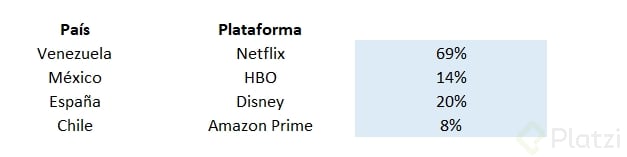
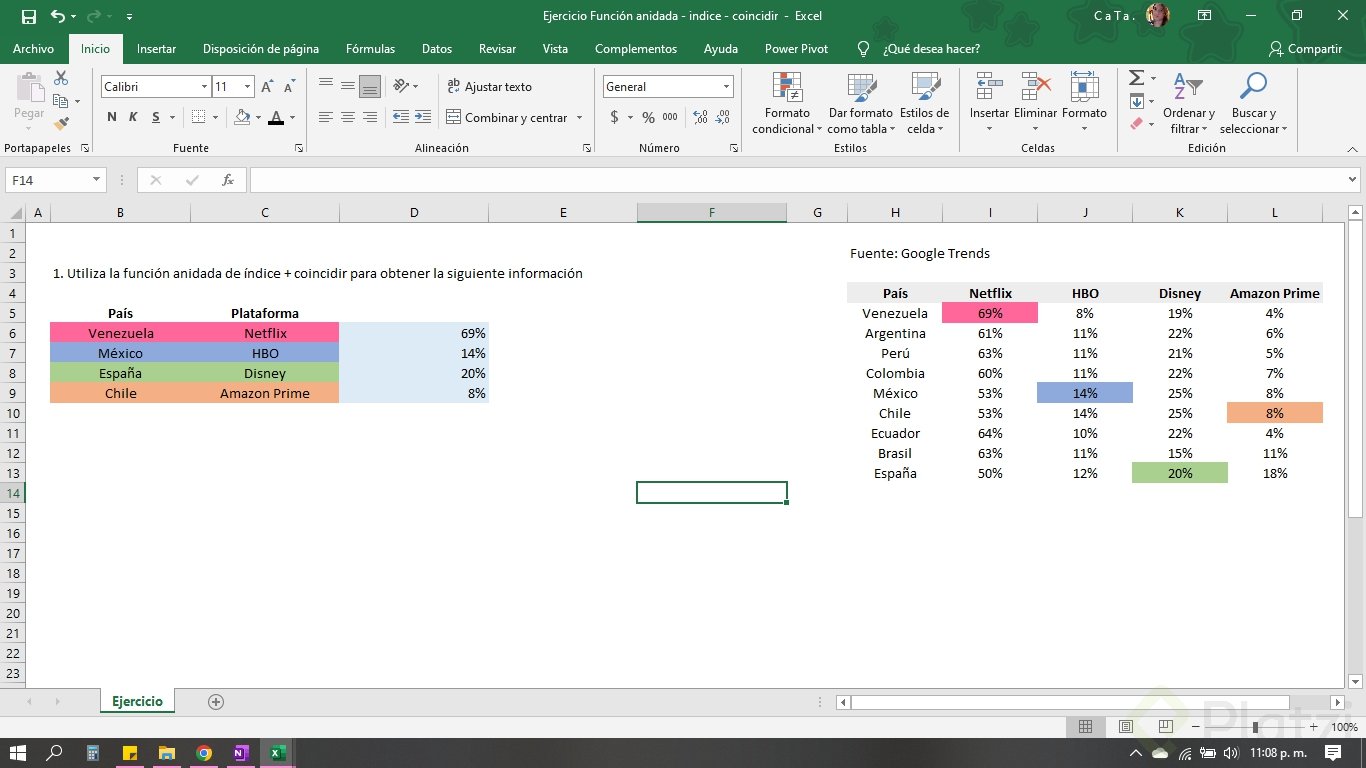
Al dar enter, Excel devuelve el valor cruzado. En el ejemplo, eligiendo un concepto y enero, el resultado es 550, que luego se formatea como contabilidad para mejor lectura [06:20].
¿Qué significa el cero al final de COINCIDIR? Indica que quieres una coincidencia exacta. Sin ese cero, Excel busca la coincidencia más cercana y puede devolver resultados equivocados.
¿Por qué esta fórmula vuelve tu tabla más inteligente?
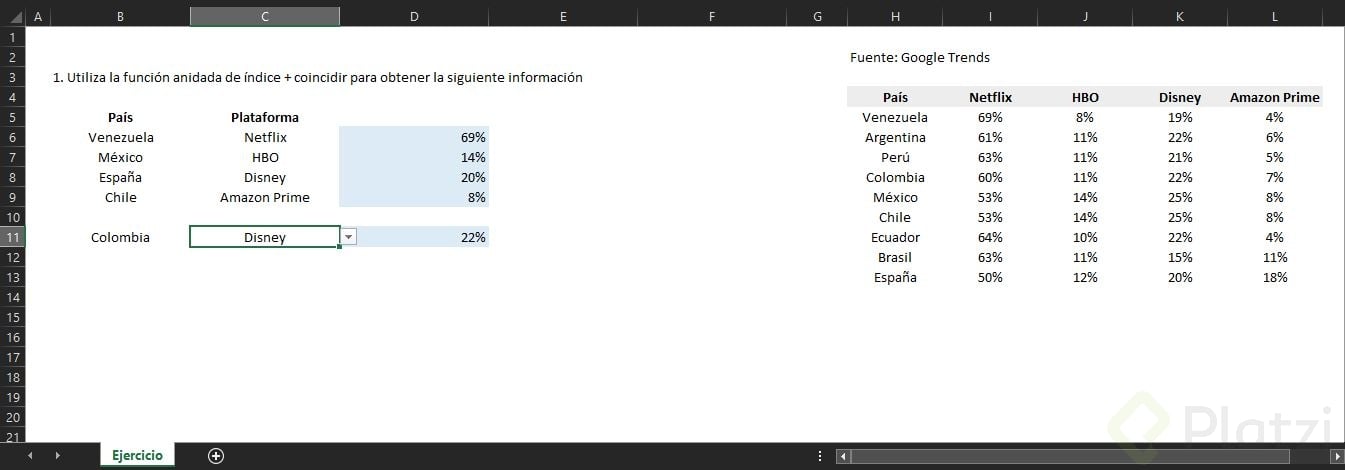
Una vez armada, la tabla se vuelve interactiva. Cambias el concepto en el menú desplegable y el valor se ajusta solo. Cambias el mes y pasa lo mismo. No tocas la fórmula ni una vez más.
Esto te ahorra tiempo cuando manejas reportes mensuales o necesitas comparar gastos rápidamente. Es la diferencia entre una hoja estática y un mini tablero funcional.
Algunos puntos que vale la pena recordar al practicar:
- La matriz de INDICE nunca incluye encabezados.
- Usa F4 para fijar la matriz con referencias absolutas.
- El primer COINCIDIR resuelve la fila, el segundo resuelve la columna.
- Siempre cierra el cero al final de cada COINCIDIR para forzar coincidencia exacta.
- La validación de datos hace la tabla más usable y reduce errores.
Descarga el ejercicio que está en los recursos y prueba esta fórmula con tus propios datos. ¿En qué reporte de tu trabajo crees que podrías aplicarla? Cuéntalo en los comentarios.
índice y coincidir para cruzar tablas en Excel