Gráficos dinámicos para tu dashboard en Excel
Curso de Excel Intermedio para Analistas con Tableros y Fórmulas
Contenido del curso


Limpiar bases


Análisis de información


Tablas dinámicas


Gráficos


Fórmulas avanzadas


Creación de dashboards


Análisis de información avanzado


Resumen y conclusión

Recursos
Resumen
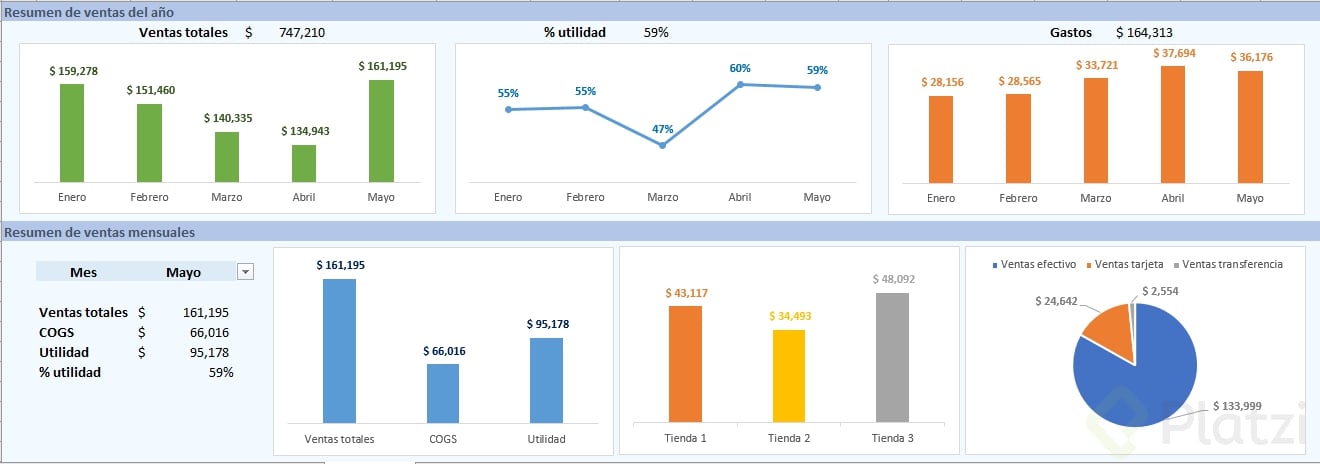
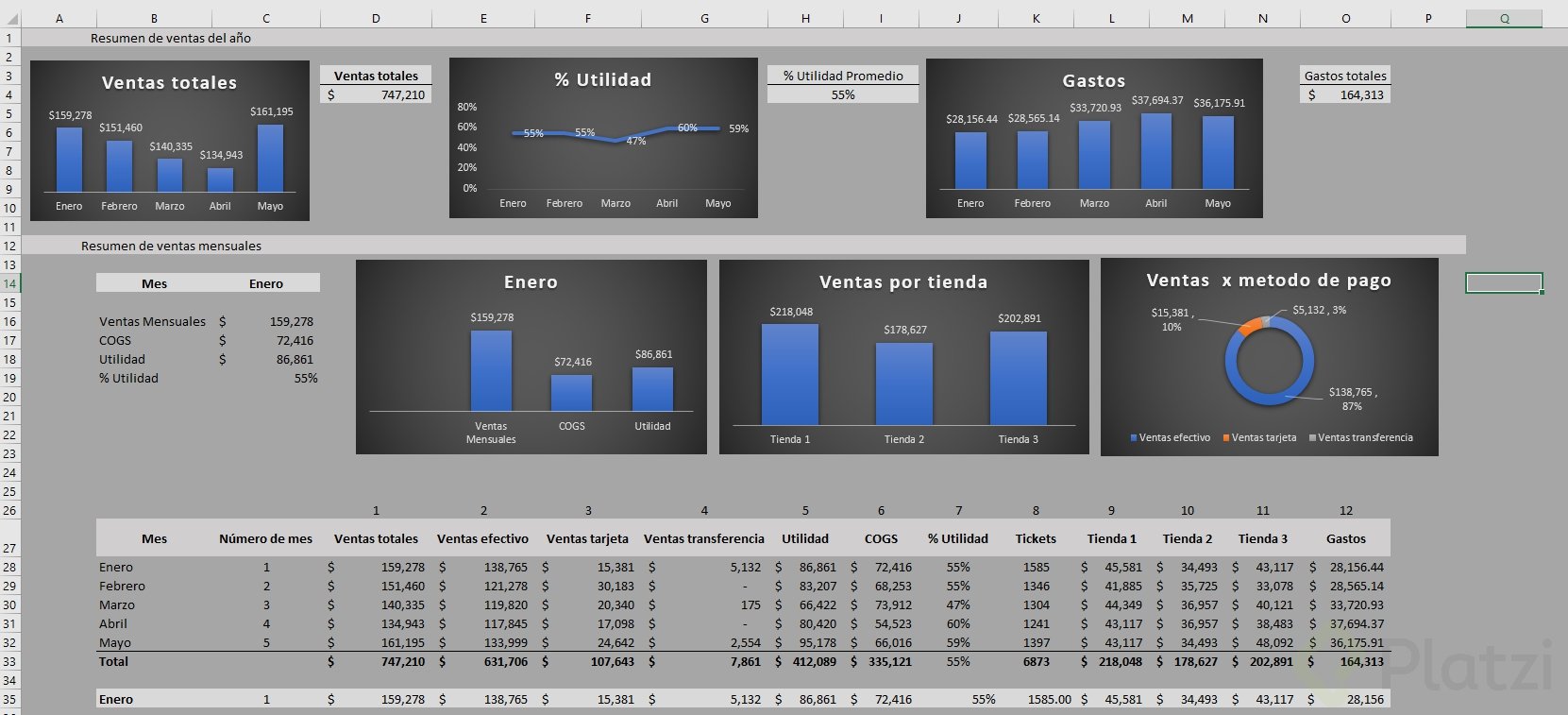
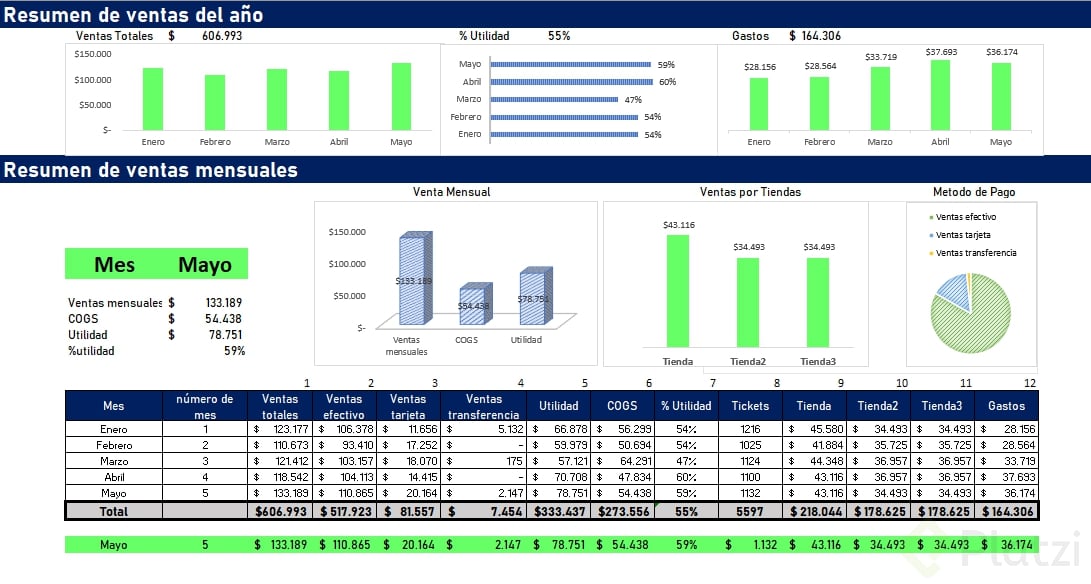
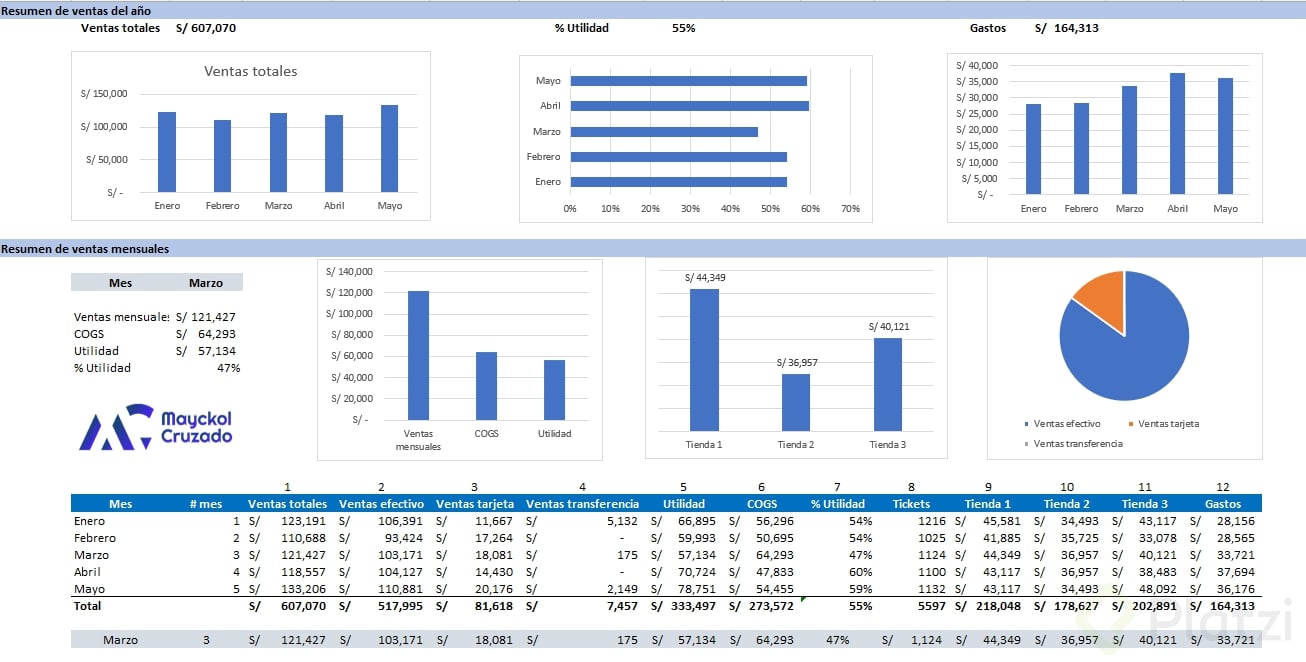
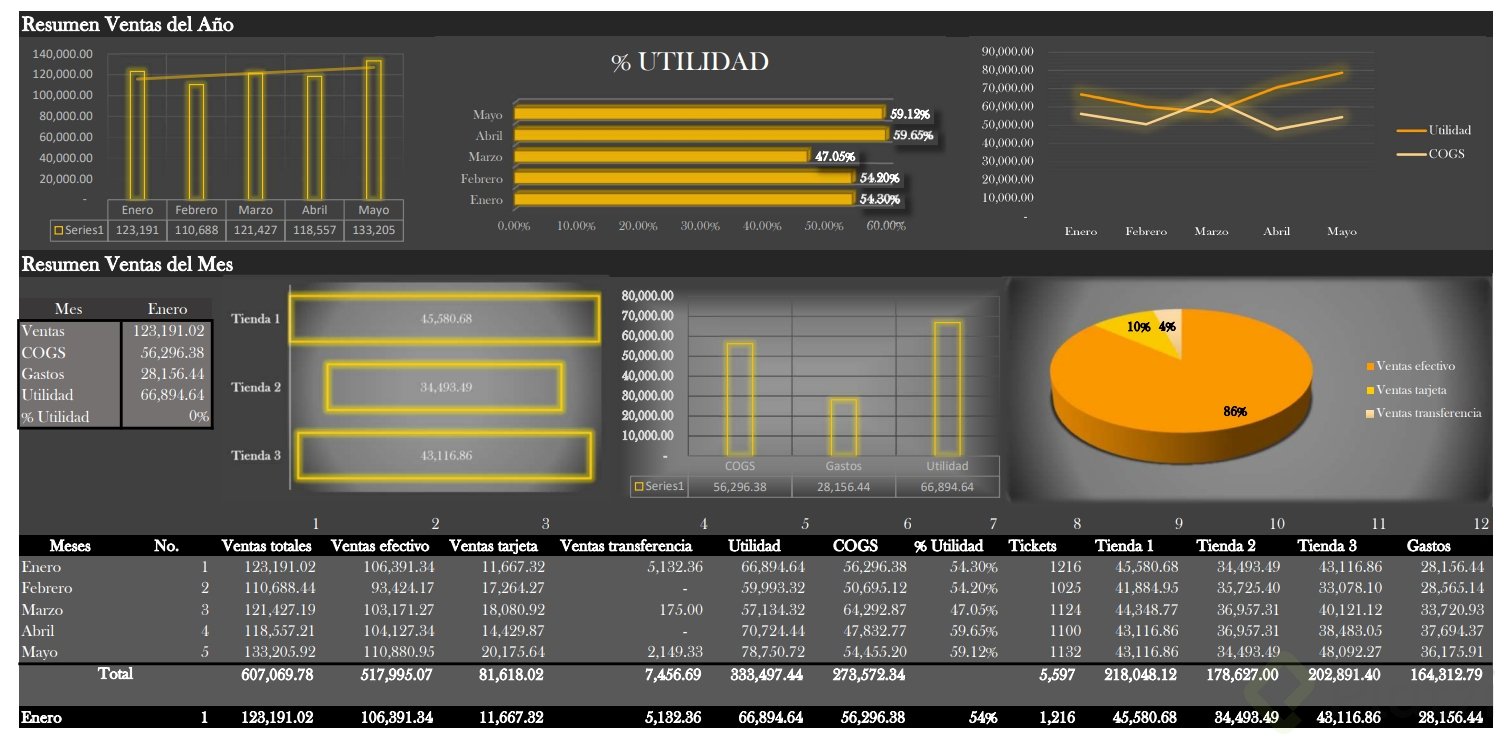
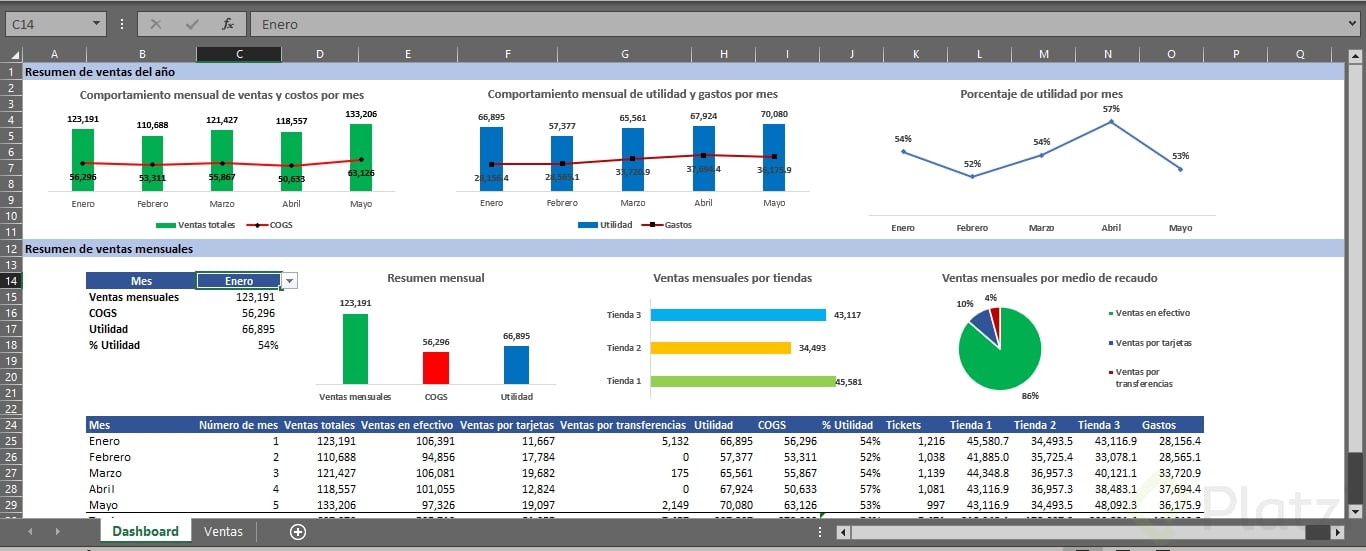
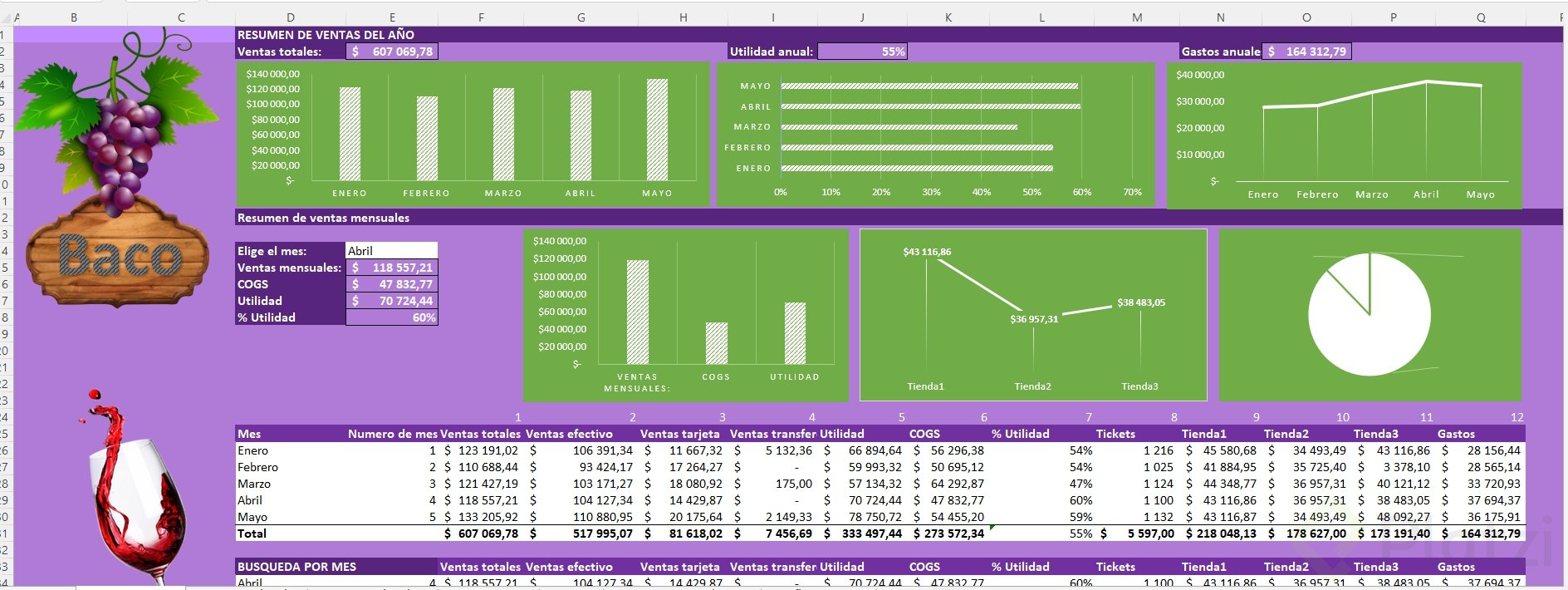
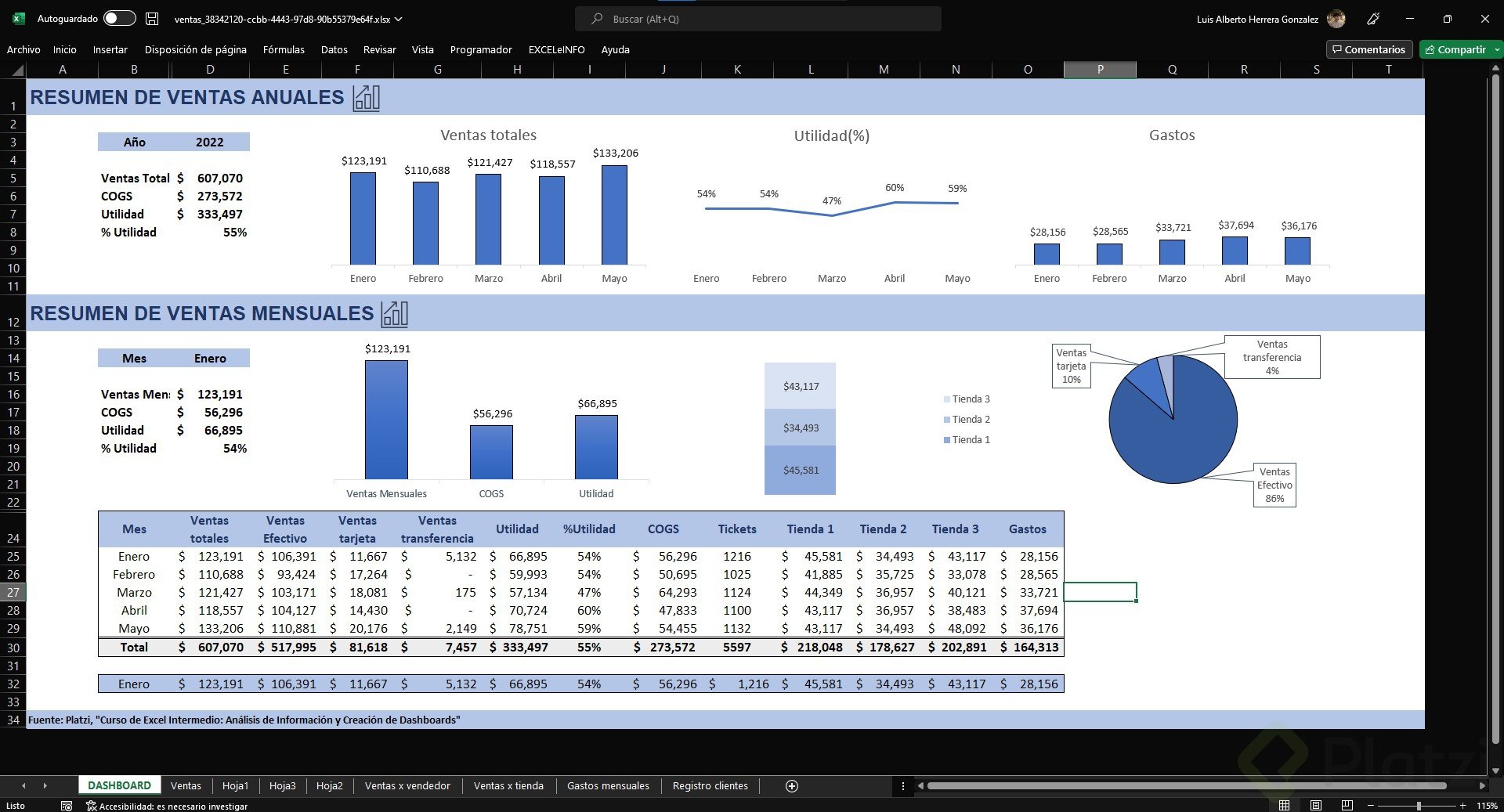
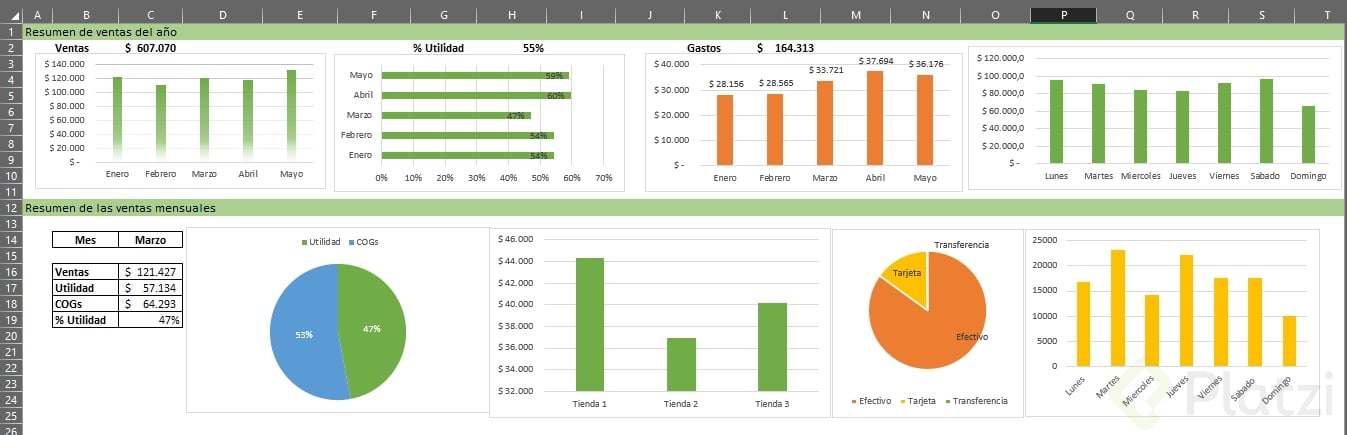
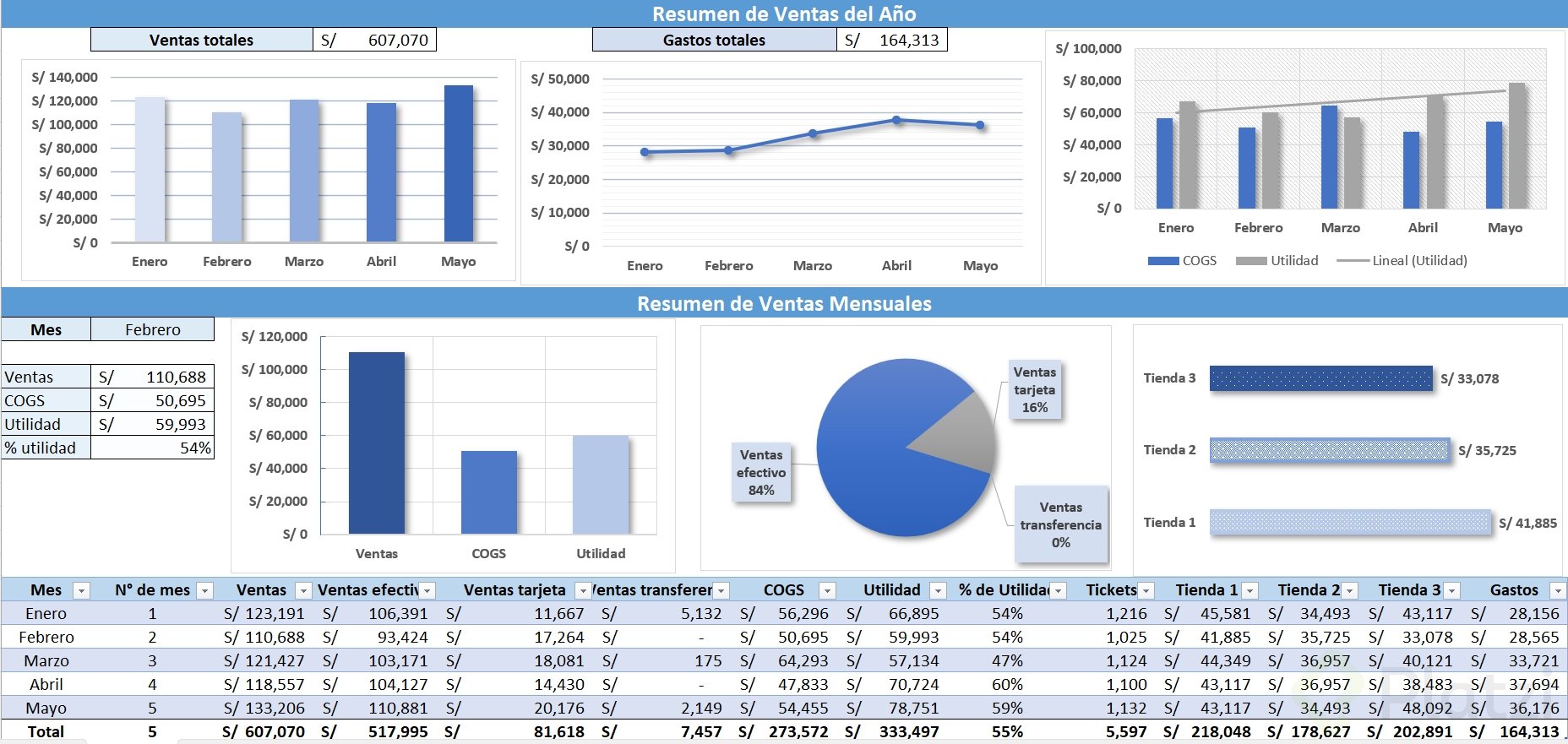
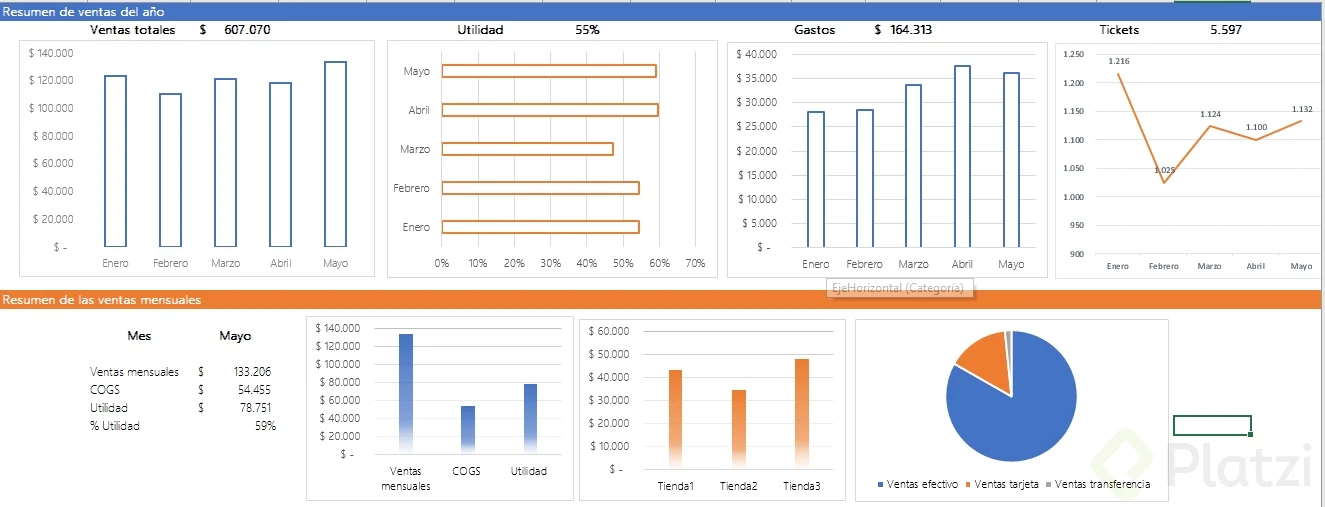
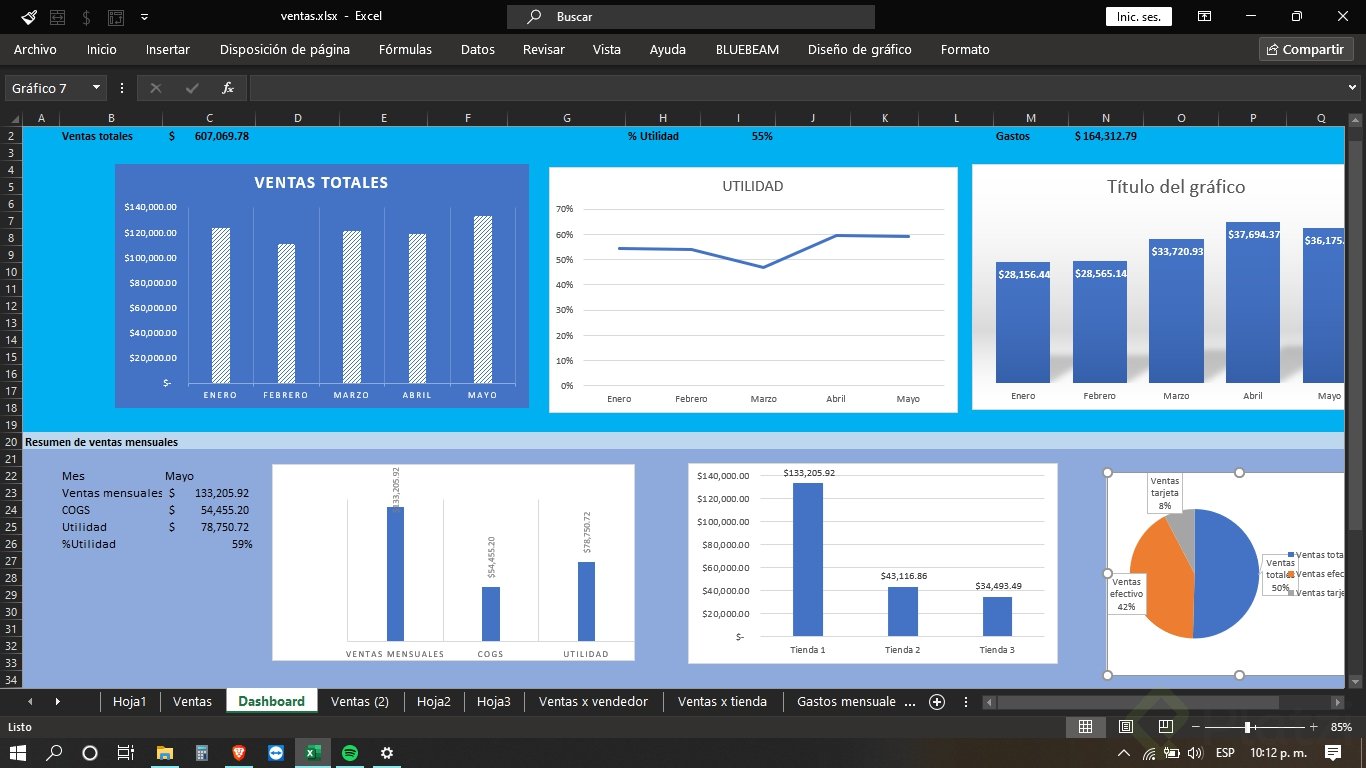
Construir un dashboard de ventas en Excel te permite mostrar la información más relevante de tu negocio de forma rápida y visual. Aquí aprenderás a insertar gráficos dinámicos, conectar datos con menús desplegables y aplicar buenas prácticas de visualización para que tu reporte mensual y anual cuente una historia clara.
¿Cómo conectar gráficos a un menú desplegable de meses?
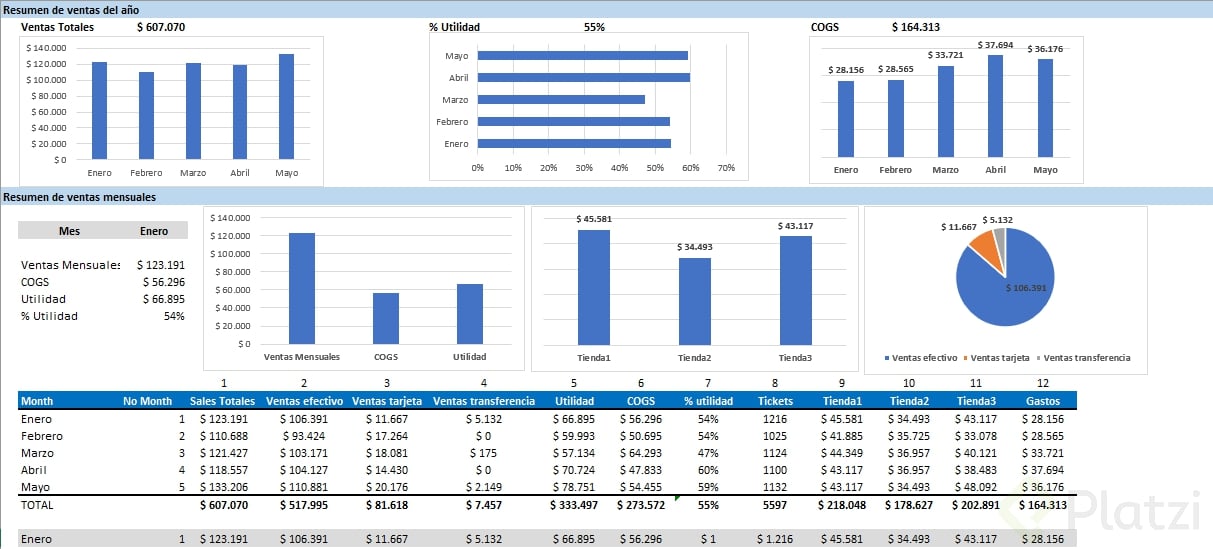
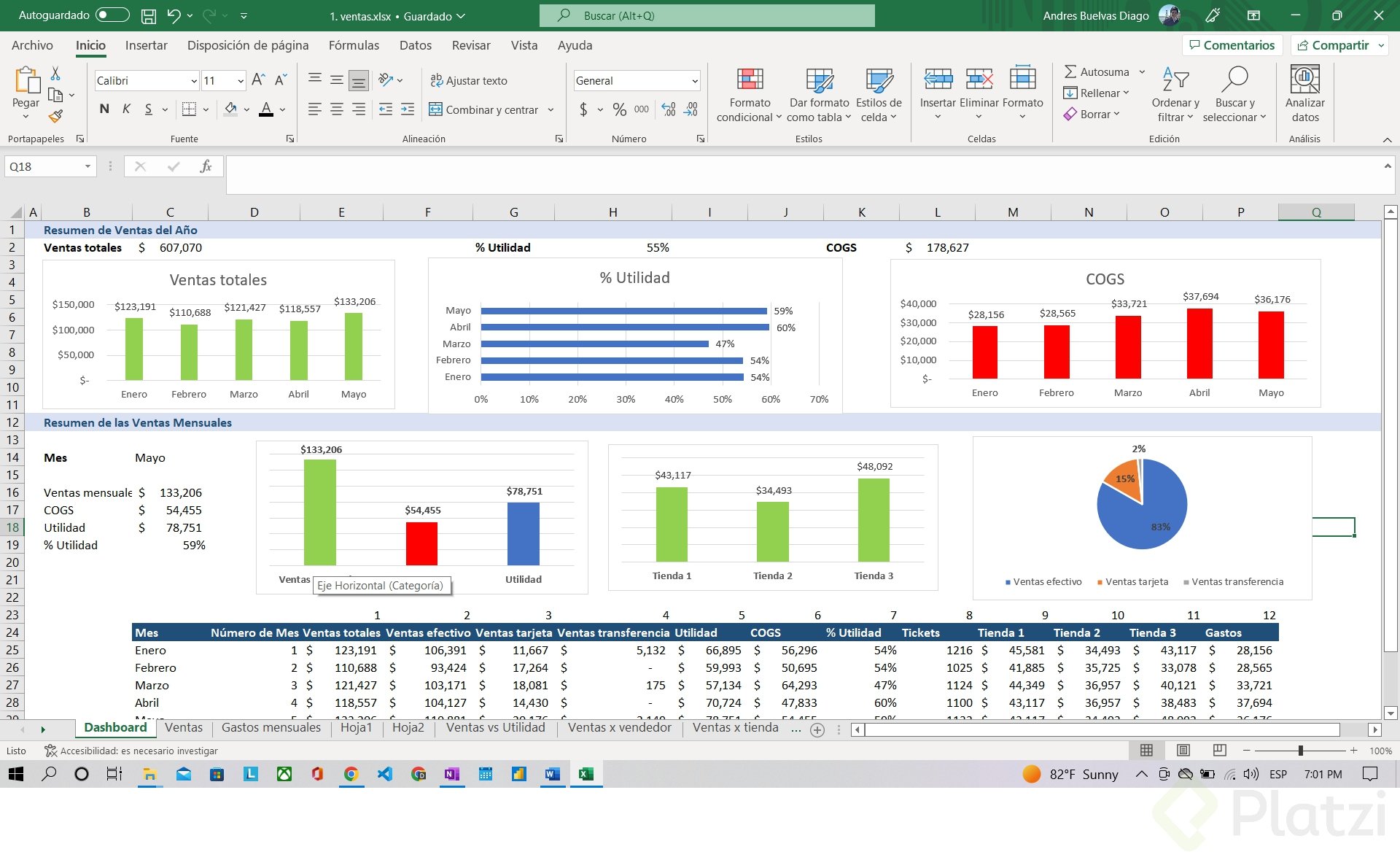
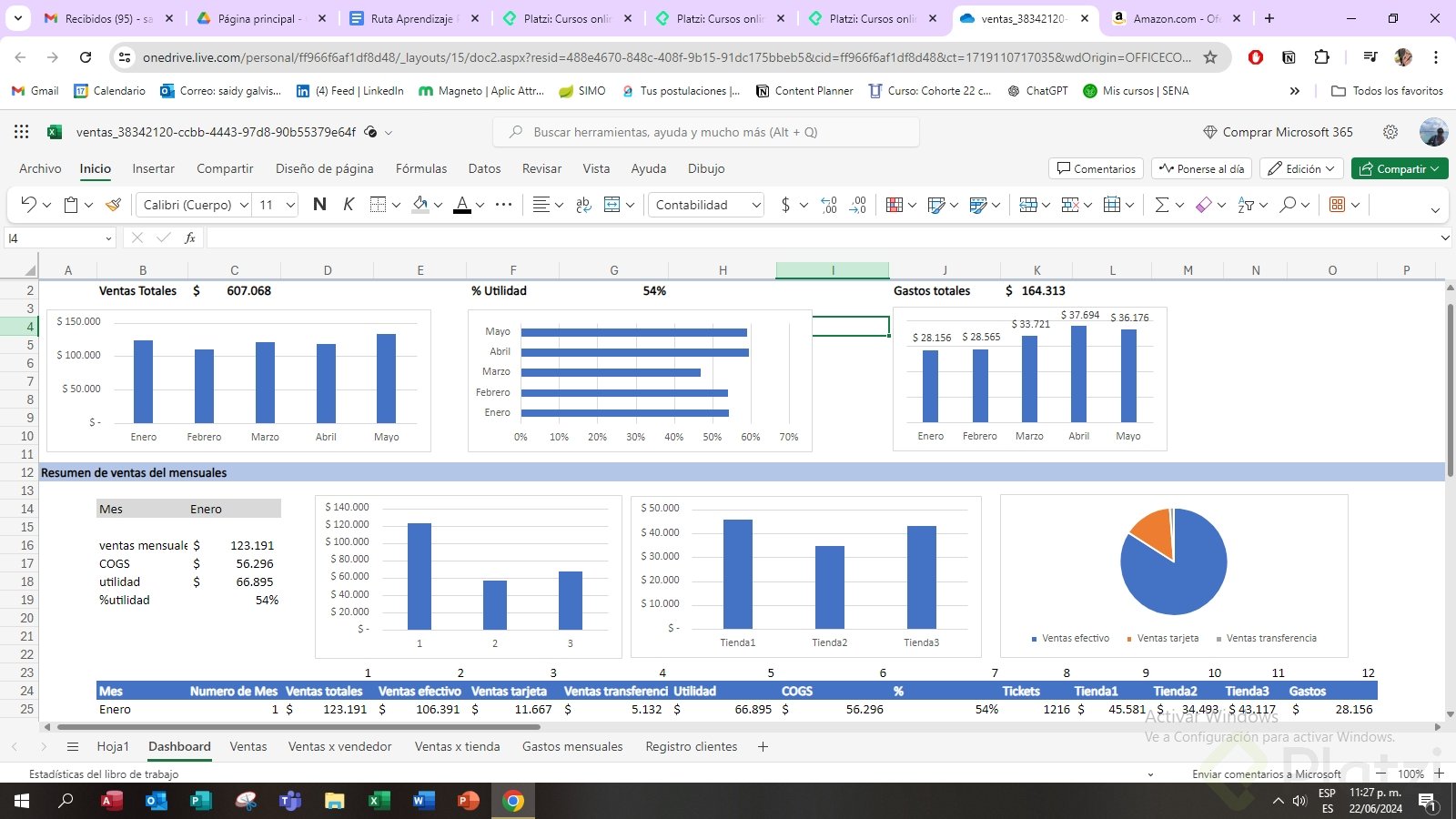
El punto de partida es una tabla inferior con toda la información que quieres reflejar. Sobre esa tabla ya configuraste un menú desplegable con validación de datos, y los valores de la fila activa cambian según el mes que selecciones.
Para que un gráfico responda a ese menú, debes seleccionar los encabezados y la fila inferior dinámica, no los datos fijos del histórico. Esa fila es la que se actualiza cuando cambias el mes [01:30].
¿Por qué el gráfico debe leer la fila inferior y no la tabla histórica? Porque esa fila se recalcula con el mes elegido en el menú desplegable. Si tomas datos fijos, el gráfico no reaccionará al cambio de mes.
Con esa selección activa, ve a insertar y elige un gráfico de barras para comparar las tres tiendas. Ajusta tamaño, ejes y etiquetas de datos desde las opciones de diseño.
¿Qué gráfico usar para ventas por medio de pago?
Cuando quieres mostrar proporciones sobre un total, el gráfico circular funciona mejor que el de barras. Selecciona los medios de pago con sus ventas asociadas, inserta el gráfico circular y ajústalo en su posición [02:45].
Con esto cierras el bloque de resumen mensual: al mover el mes en el menú, las tres visualizaciones se actualizan al mismo tiempo.
¿Cómo mostrar el resumen anual junto al mensual?
El resumen anual debe considerar los datos acumulados desde enero hasta el último mes con información, en este caso mayo. Selecciona la columna de meses y la de ventas totales, y crea un gráfico de barras para ver el comportamiento del año completo.
Un truco útil: muestra el total de ventas del año como número grande junto al gráfico. Escribe la etiqueta ventas totales y usa el signo igual para referenciar la celda donde está calculado el total, por ejemplo la celda 31 de tu tabla [03:40].
¿Cuándo conviene usar un gráfico de línea?
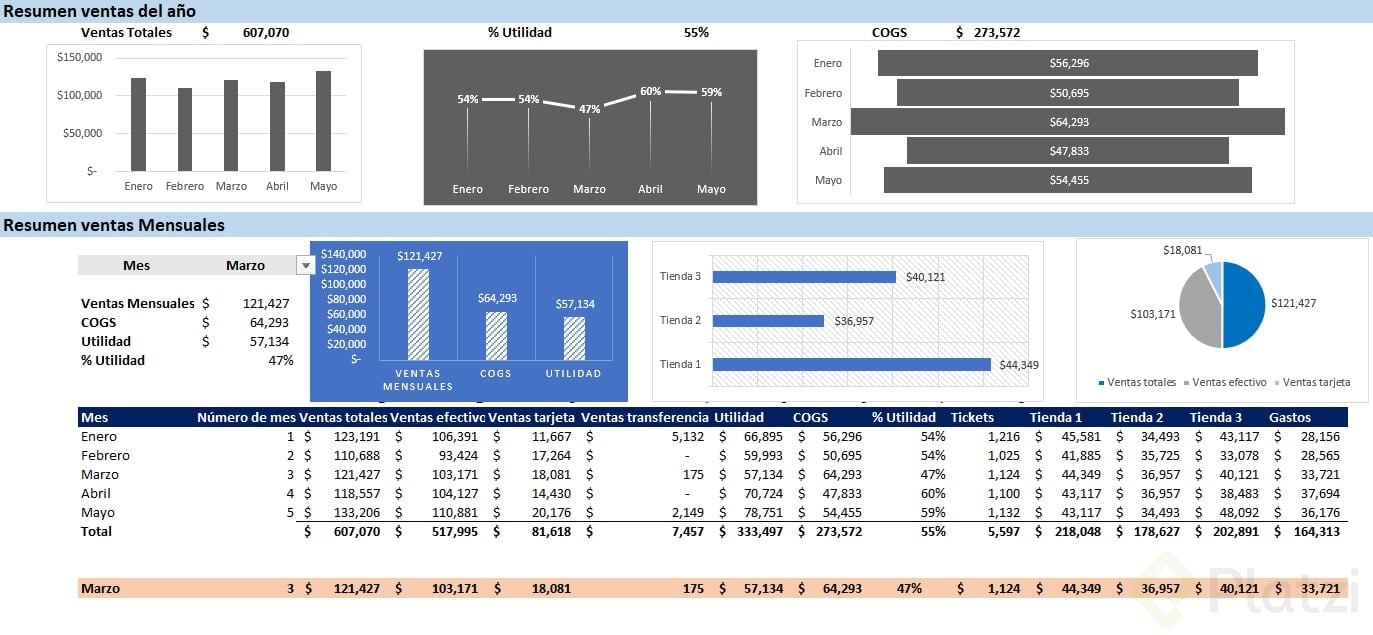
El gráfico de línea es ideal para mostrar evolución en el tiempo. Para la utilidad mes a mes, selecciona los datos e inserta un gráfico de línea que permita ver cómo se comporta la rentabilidad a lo largo del año.
¿Puedo cambiar el tipo de gráfico después de crearlo? Sí. En la pestaña diseño de gráfico tienes la opción de cambiar el tipo, con previsualización incluida, sin perder los datos ya conectados.
Junto a la línea de utilidad, agrega también el porcentaje total de utilidad referenciado desde la tabla. Así combinas tendencia visual con un dato concreto que resume el desempeño.
¿Por qué construir un dashboard es un proceso iterativo?
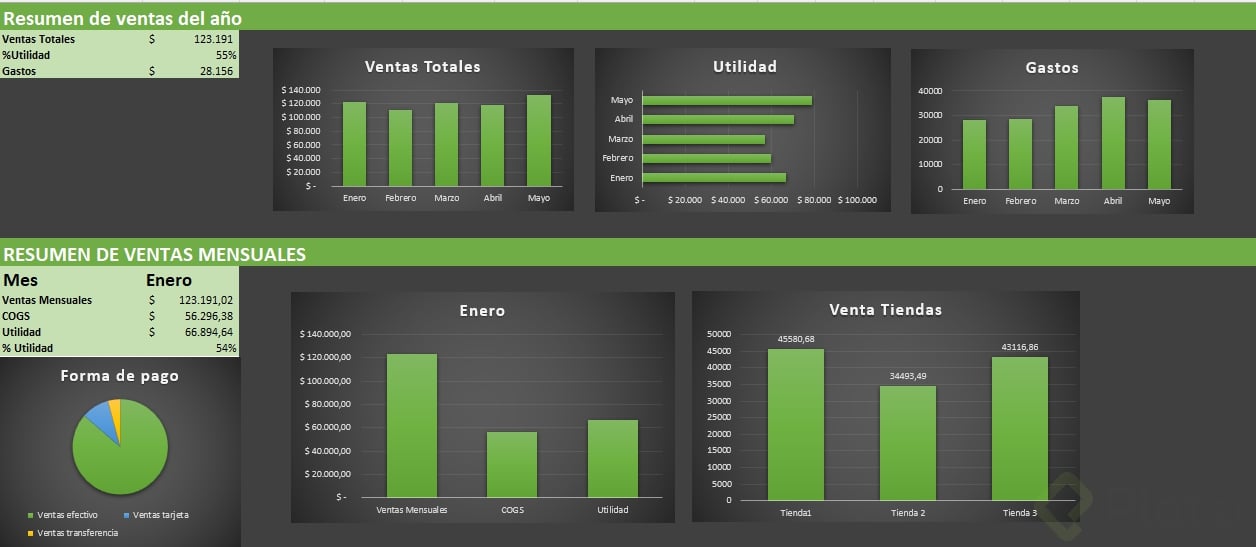
Armar un dashboard rara vez sale bien al primer intento. Empiezas con una idea de cómo presentar la información, y al ver el resultado descubres que otra visualización comunica mejor el mensaje.
El consejo es no cerrarte a una sola idea. Experimenta con tipos de gráfico, prueba dónde colocar los totales y observa qué tan limpia se ve la composición. La pestaña de diseño de gráfico te deja alternar formatos y comparar antes de decidir [04:50].
¿Qué falta para cerrar el dashboard de gastos?
Para los gastos mensuales, inserta un gráfico adicional con etiquetas de datos visibles, quita el título si satura la vista y agrega una referencia al total de gastos. Tres pasos clave para una vista limpia:
- Selecciona meses y gastos, e inserta el gráfico que mejor represente la magnitud.
- Activa las etiquetas de datos para leer cifras sin pasar el cursor.
- Referencia el total con signo igual, igual que hiciste con ventas y utilidad.
Como último ajuste estético, ve a la vista del libro y desactiva las líneas de cuadrícula. El dashboard se ve inmediatamente más profesional y ordenado [05:40].
¿Qué practicar en tu propio archivo?
El archivo con el que trabajamos tiene mucha información que vale la pena mostrar. Algunas ideas para que sigas construyendo:
- Agrega nuevos gráficos comparando tiendas o categorías.
- Incluye iconos o imágenes que faciliten la lectura visual.
- Juega con diseños, colores y formatos para encontrar tu estilo.
¿Qué visualización vas a probar primero en tu dashboard? Cuéntame en los comentarios cómo te quedó tu reporte mensual y anual.
Gráficos dinámicos para tu dashboard en Excel