Separar texto en columnas con Excel
Curso de Excel Intermedio para Analistas con Tableros y Fórmulas
Contenido del curso


Limpiar bases


Análisis de información


Tablas dinámicas


Gráficos


Fórmulas avanzadas


Creación de dashboards


Análisis de información avanzado


Resumen y conclusión

Recursos
Resumen
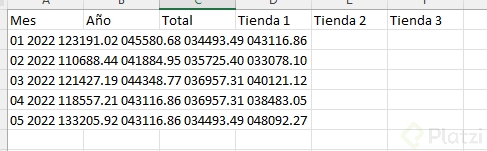
Cuando descargas información desde otra herramienta, internet o un cliente te comparte un archivo, es común que todos los datos lleguen concatenados en una sola columna. Separar texto en columnas en Excel te permite ordenar esa información de forma rápida e inteligente, sin tener que copiar y pegar manualmente celda por celda.
Este flujo aplica a reportes de ventas, listados de clientes, exportaciones de sistemas y cualquier dataset que use un carácter como separador.
¿Qué hace la herramienta texto en columnas de Excel?
Es una función dentro de la ficha Datos, en la sección Herramientas de datos, que toma el contenido de una columna y lo divide en varias usando un criterio que tú defines. Te ahorra horas de trabajo manual cuando la data viene unida por símbolos como asteriscos, guiones o diagonales.
¿Dónde está texto en columnas en Excel? En la pestaña Datos, sección Herramientas de datos, botón Texto en columnas. Antes de hacer clic, selecciona la columna con la información que quieres dividir.
¿Cuál es la diferencia entre delimitado y ancho fijo?
Las dos opciones aparecen en el primer paso del asistente y resuelven escenarios distintos.
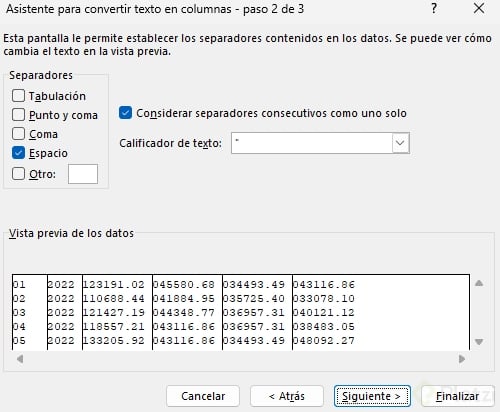
- Delimitado: usa un carácter especial (asterisco, coma, guion, diagonal, tabulación) como punto de corte entre columnas.
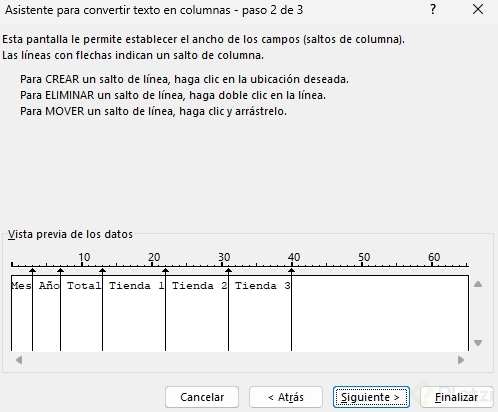
- Ancho fijo: corta la información en posiciones específicas de caracteres, asumiendo que cada columna tiene la misma longitud en todas las filas.
Si tus datos no tienen una longitud uniforme, lo correcto es usar delimitado. Ancho fijo funciona mejor cuando, por ejemplo, todos los IDs empiezan con una letra y tienen exactamente el mismo número de dígitos.
¿Cómo separar datos unidos por un asterisco u otro carácter?
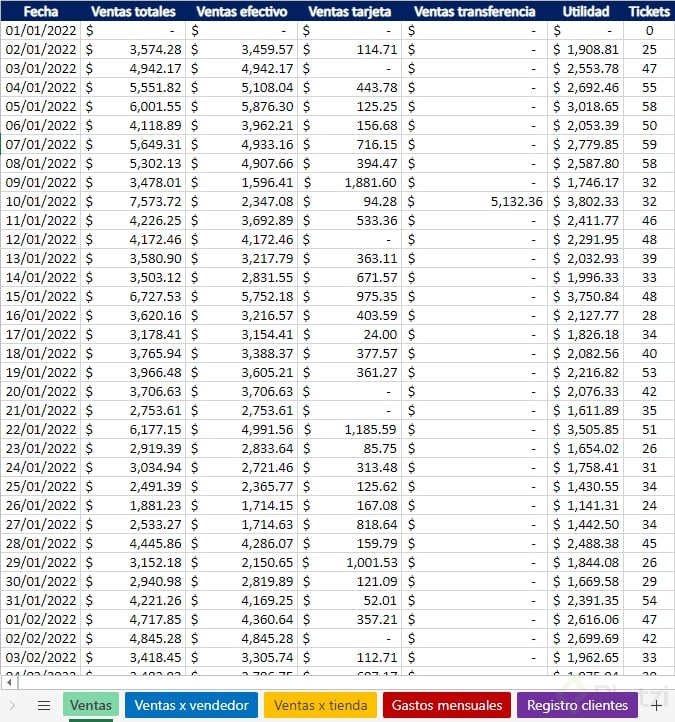
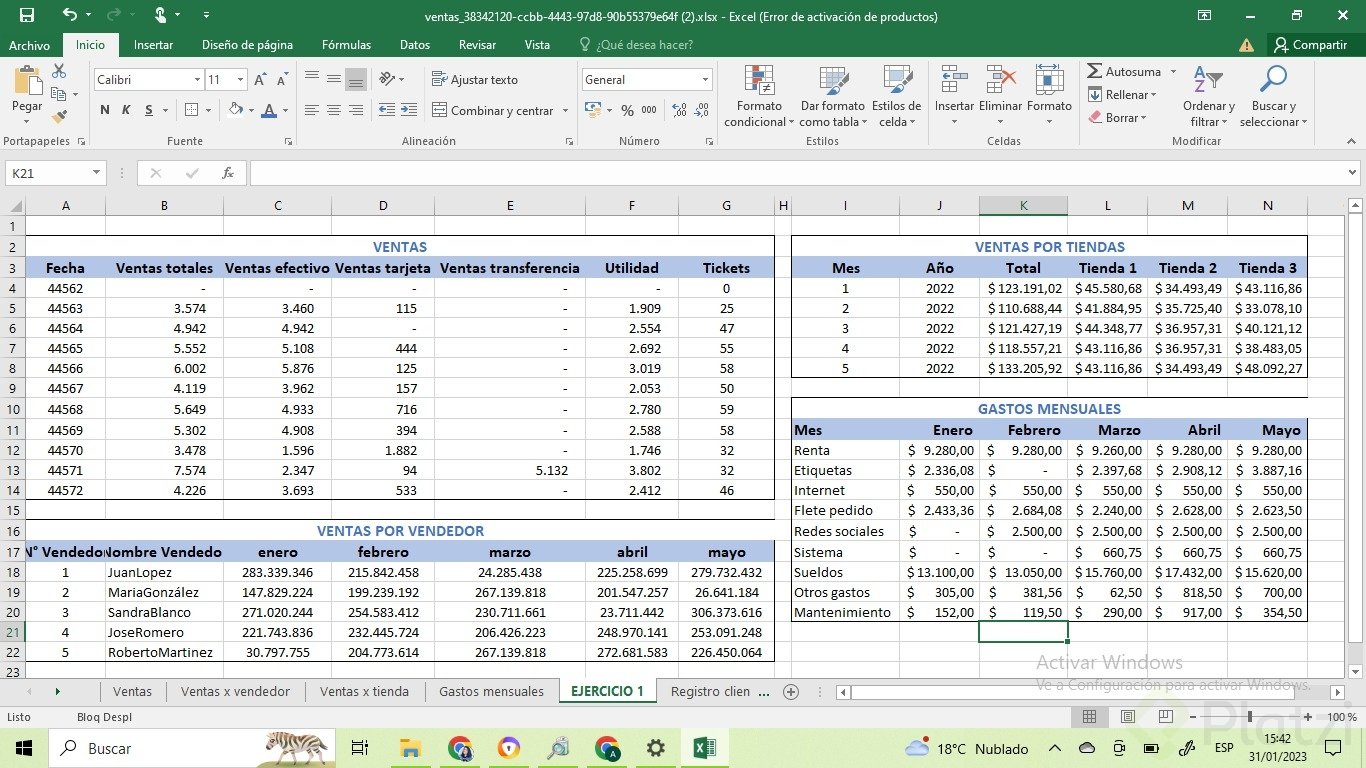
En la hoja de Ventas del documento de práctica, la celda A1 contiene encabezados como fechaventas totales y los datos de A2 en adelante también vienen unidos por asteriscos. El proceso para separarlos es directo.
- Selecciona toda la columna con datos usando el atajo Shift + Control + flecha abajo.
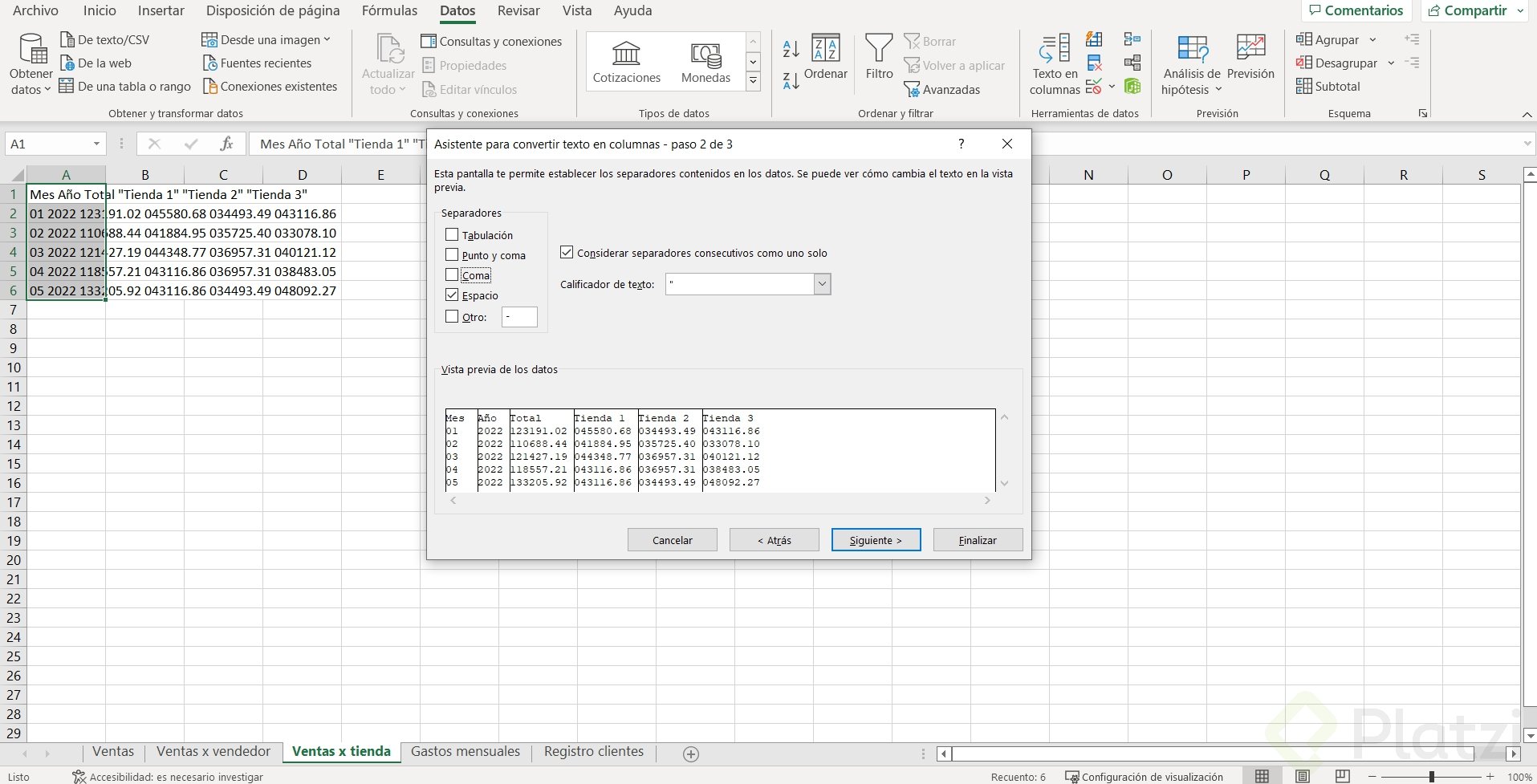
- Ve a Datos y haz clic en Texto en columnas.
- Elige Delimitados y haz clic en Siguiente.
- Marca la opción Otro y escribe el asterisco como separador.
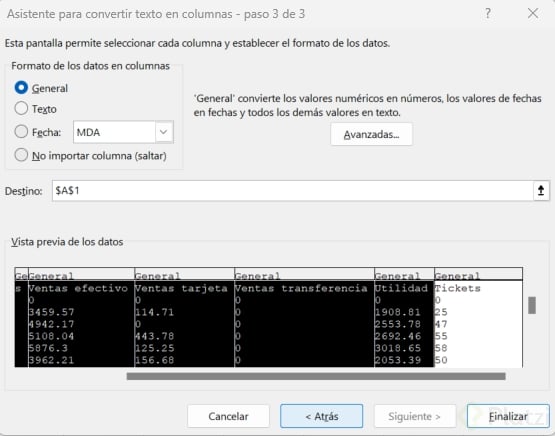
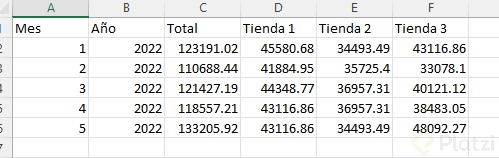
- Verifica la vista previa, da Siguiente y luego Finalizar.
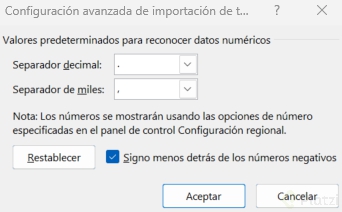
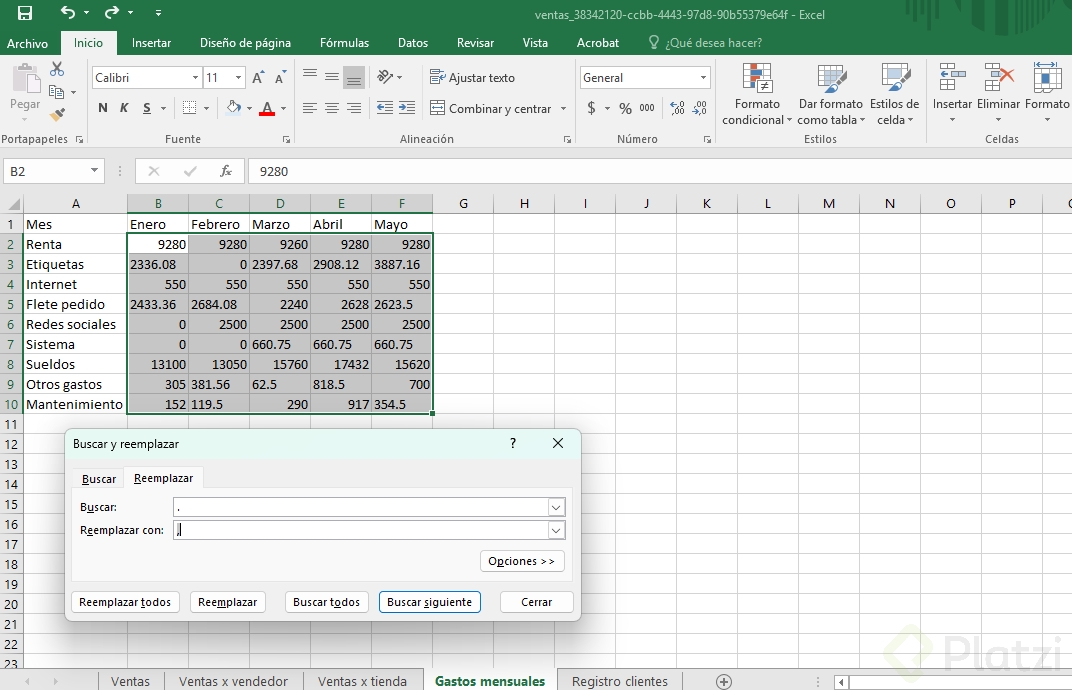
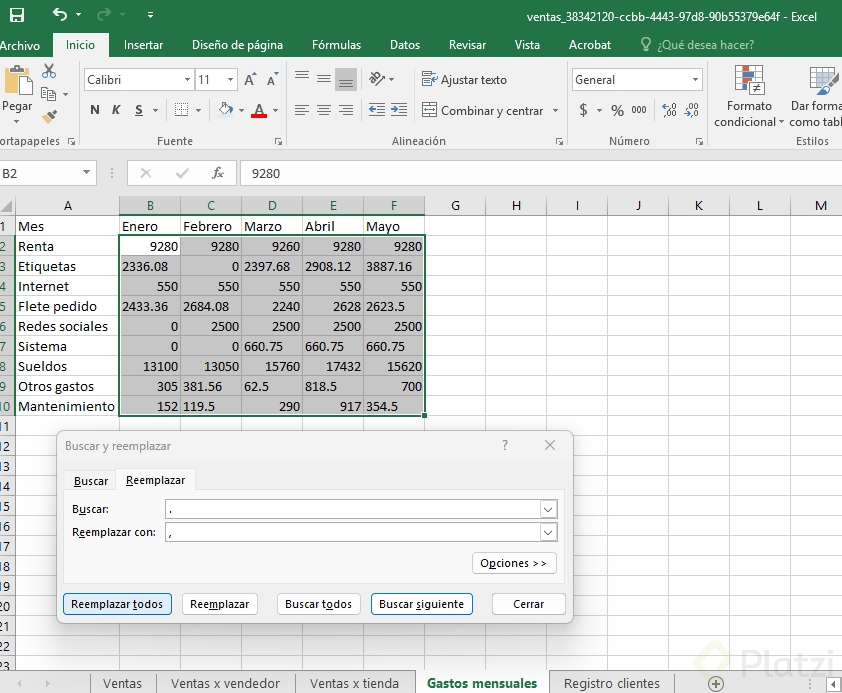
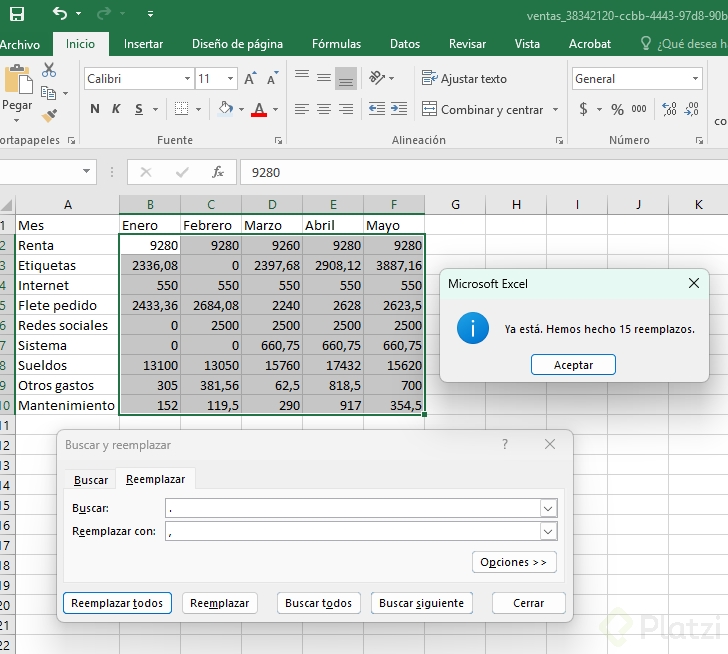
Un detalle importante: si el separador que eliges no existe en tus datos, no pasa nada, Excel simplemente no hará ningún corte. Y cuidado con seleccionar la coma o el punto si tus números usan esos caracteres como separadores decimales, porque dividirías cantidades que deberían quedar juntas.
¿Cómo recupero el formato fecha y moneda después de separar?
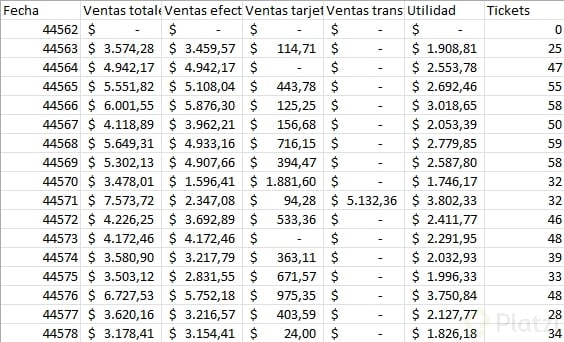
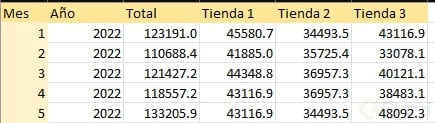
Al importar o dividir información, Excel suele perder los formatos originales. Las fechas pueden quedar como números seriales y los montos como cifras planas.
- Para fechas: selecciona la columna, ve a Inicio, sección Número, y elige Fecha corta.
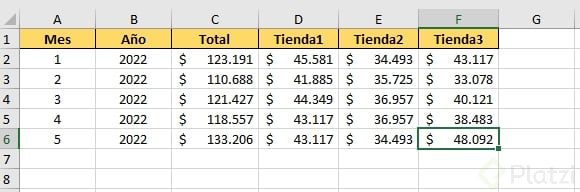
- Para dinero: selecciona las columnas de ventas totales, efectivo, tarjeta, transferencia y utilidad, y aplica Formato de número de contabilidad. Reduce los decimales para una lectura más limpia.
- Para enteros como número de tickets: déjalos sin formato de moneda, ya que representan cantidad de transacciones, no dinero.
Resaltar el encabezado en negritas también ayuda a que la tabla se lea mejor.
¿Qué hago si tengo varios separadores distintos en la misma data?
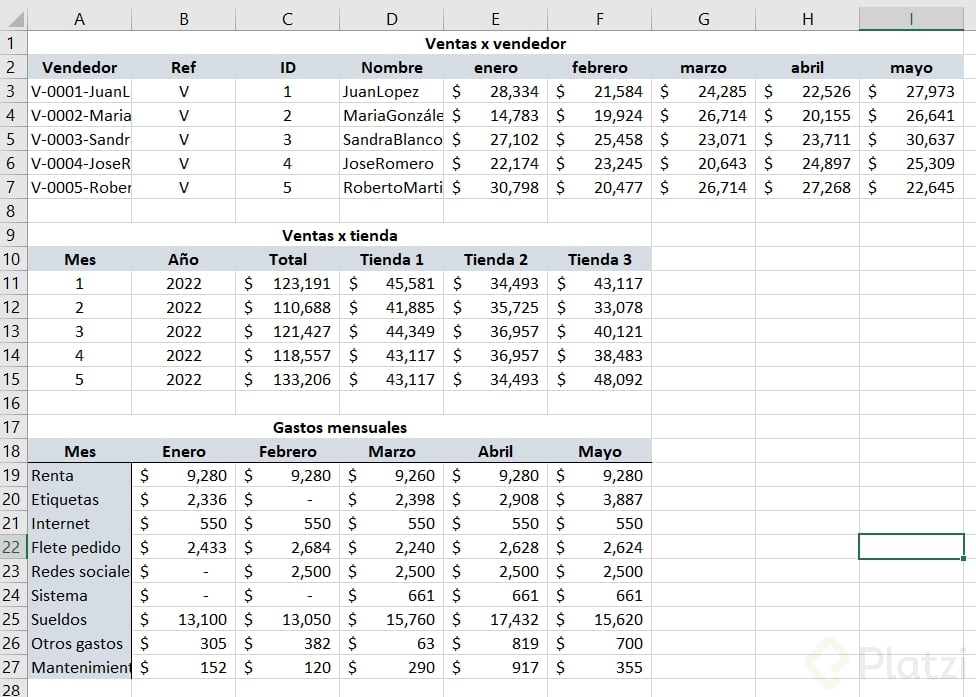
En la pestaña Ventas por vendedor del archivo, los IDs de vendedores vienen con guiones y el resto de la información viene con diagonales. Tienes dos caminos.
Puedes seleccionar ambos separadores al mismo tiempo en el asistente, o aplicar la función Texto en columnas varias veces, una por cada separador. Las dos opciones son válidas.
¿Texto en columnas borra los datos vecinos? Sí. Excel coloca el resultado en las columnas contiguas a la original y sobrescribe lo que haya ahí. Para evitarlo, inserta columnas vacías antes de ejecutar la separación, o cancela y prepara el espacio.
¿Cómo conservo la columna original al separar el texto?
A veces necesitas mantener el dato unido y, además, tenerlo dividido para análisis. La solución es simple: copia la columna original, pégala en otra ubicación y aplica Texto en columnas solo sobre la copia. Así conservas ambas vistas de la misma información.
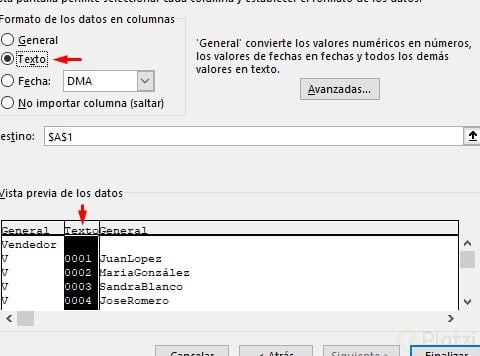
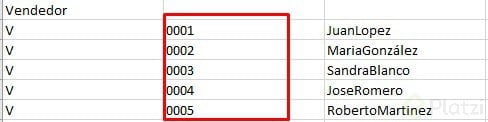
Para el caso de los IDs de vendedor, que tienen estructura tipo letra-número-nombre con guiones, también puedes usar ancho fijo porque la longitud del ID es constante. La desventaja es que los guiones quedan visibles dentro de los datos. Por eso, cuando existe un delimitador claro como el guion, lo más limpio es usar la opción delimitada.
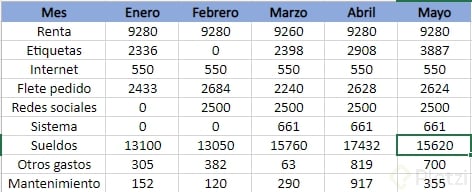
Ahora explora las pestañas de Ventas por tienda y Gastos del documento de práctica, aplica lo aprendido y comparte en los comentarios cómo te quedó la información después de separarla.
Separar texto en columnas con Excel