Cómo hacer un dashboard dinámico en Excel
Curso de Excel Intermedio para Analistas con Tableros y Fórmulas
Contenido del curso


Limpiar bases


Análisis de información


Tablas dinámicas


Gráficos


Fórmulas avanzadas


Creación de dashboards


Análisis de información avanzado


Resumen y conclusión

Recursos
Resumen
Construir un dashboard dinámico en Excel te permite visualizar ventas, utilidad y gastos de forma rápida sin perderte entre filas. Aquí aprenderás a montar una tabla resumen, conectar un menú desplegable y extraer datos automáticos con funciones como BUSCARV e ÍNDICE, ideal para quienes manejan reportes mensuales y anuales.
Cómo armo la tabla base de mi dashboard en Excel
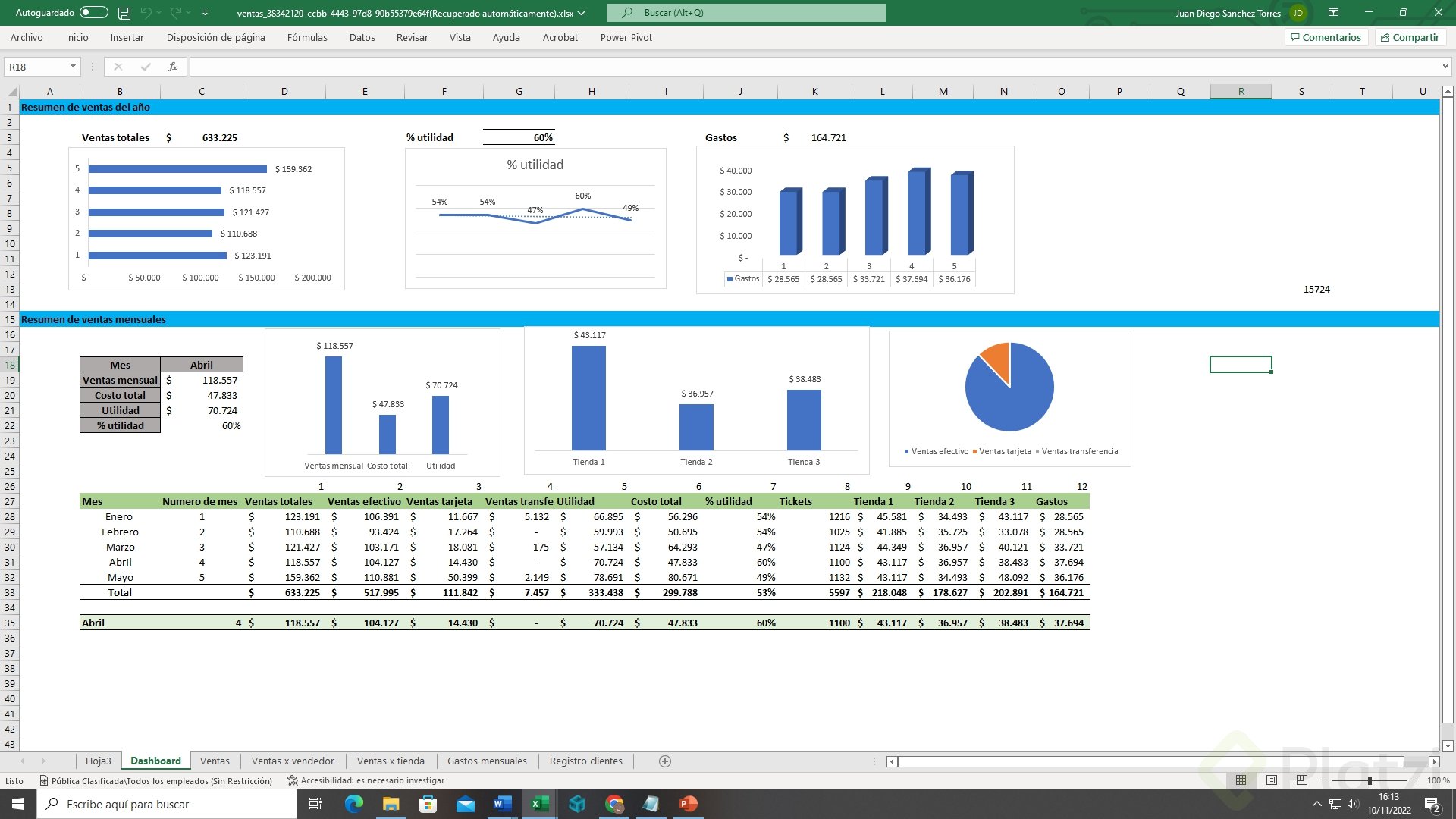
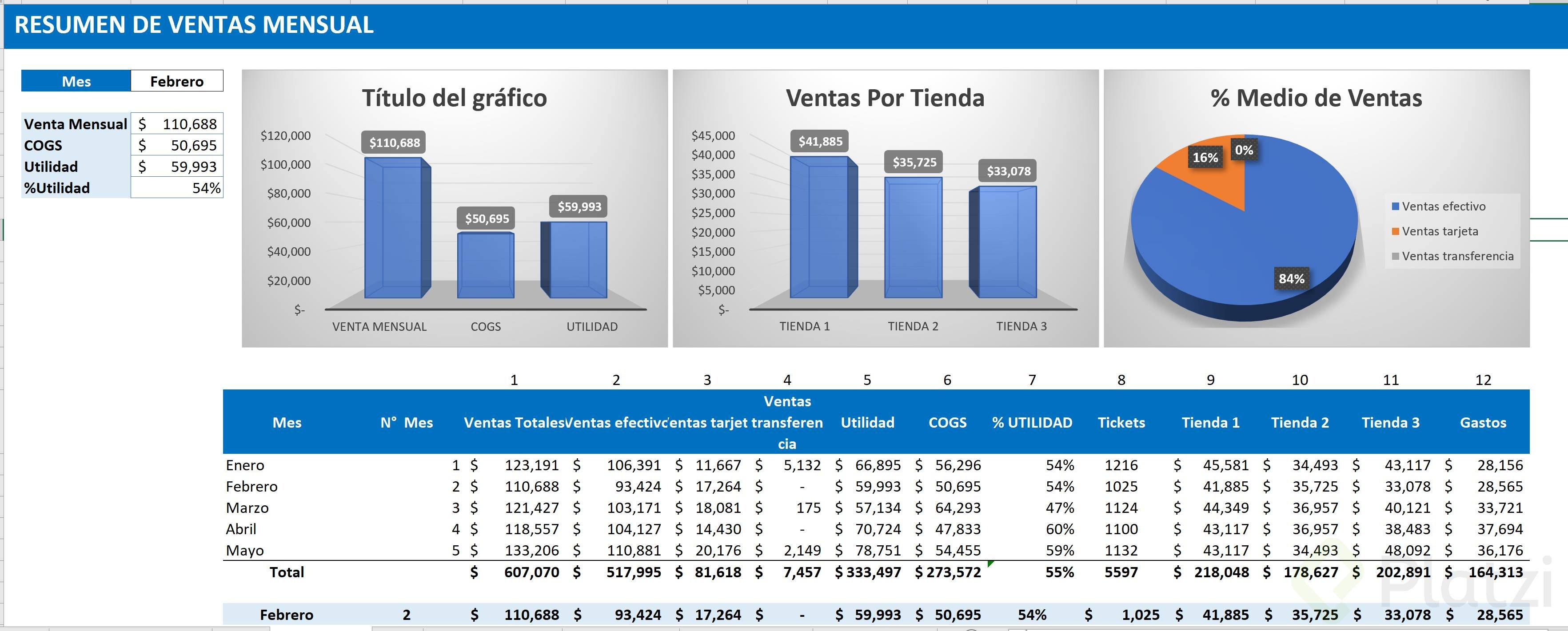
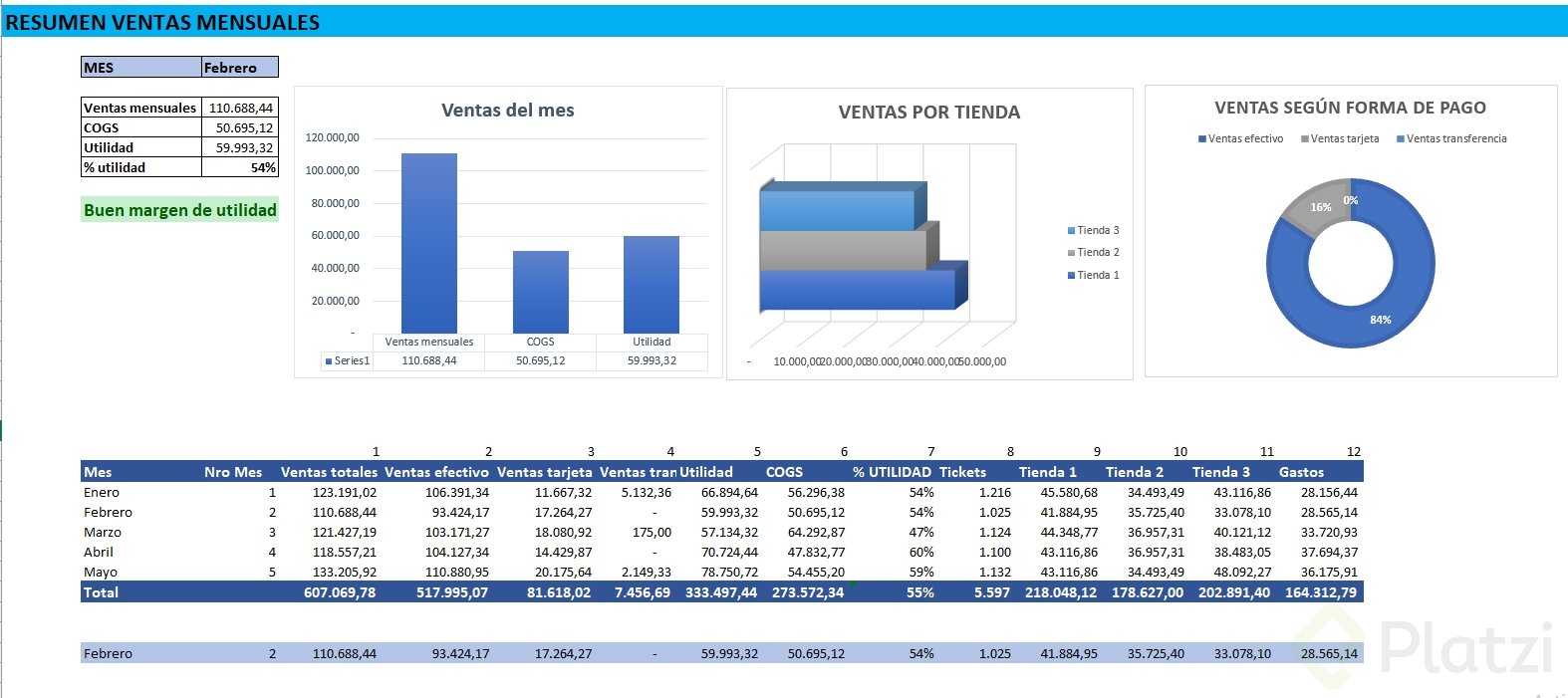
Antes de pensar en gráficos, necesitas una tabla limpia que concentre toda la información del año. En la clase se parte de un registro mensual con ventas totales, ventas por medio de pago (efectivo, tarjeta, transferencia), utilidad, tickets, ventas por tienda y gastos [01:00].
Para cerrar la tabla, agrega una fila de Total que sume cada columna con la función SUMA. Cuando copies la fórmula a la columna de tickets, Excel arrastra el formato contable, así que tienes dos caminos: pegar solo el formato original o reescribir la fórmula desde cero para conservar el formato numérico.
¿Por qué necesito una fila de totales antes de hacer el dashboard? Porque el resumen anual del dashboard se alimenta de esos totales. Sin esa fila, no puedes mostrar el desempeño del año completo en la parte superior de la hoja.
Cómo calculo el COGS y el margen de utilidad
Dentro de la misma tabla puedes insertar dos columnas extra para enriquecer el análisis [02:30]:
- COGS (cost of goods sold): réstale la utilidad a las ventas totales del mes. Esa diferencia es el costo de lo vendido.
- Porcentaje de utilidad: divide la utilidad entre las ventas totales y aplica formato de porcentaje.
- Total anual: puedes restar utilidad total menos ventas totales o sumar la columna completa, el resultado es el mismo.
Diferencia visualmente la fila de total con negritas y un borde inferior. Ese pequeño detalle ayuda a que el ojo identifique de inmediato dónde termina el detalle mensual.
Cómo configuro un menú desplegable con validación de datos
La magia del dashboard está en que puedas cambiar un mes y ver todo actualizado. Para lograrlo, mueve la tabla maestra a la parte inferior de la hoja, deja arriba el resumen del año y debajo el resumen mensual [04:30].
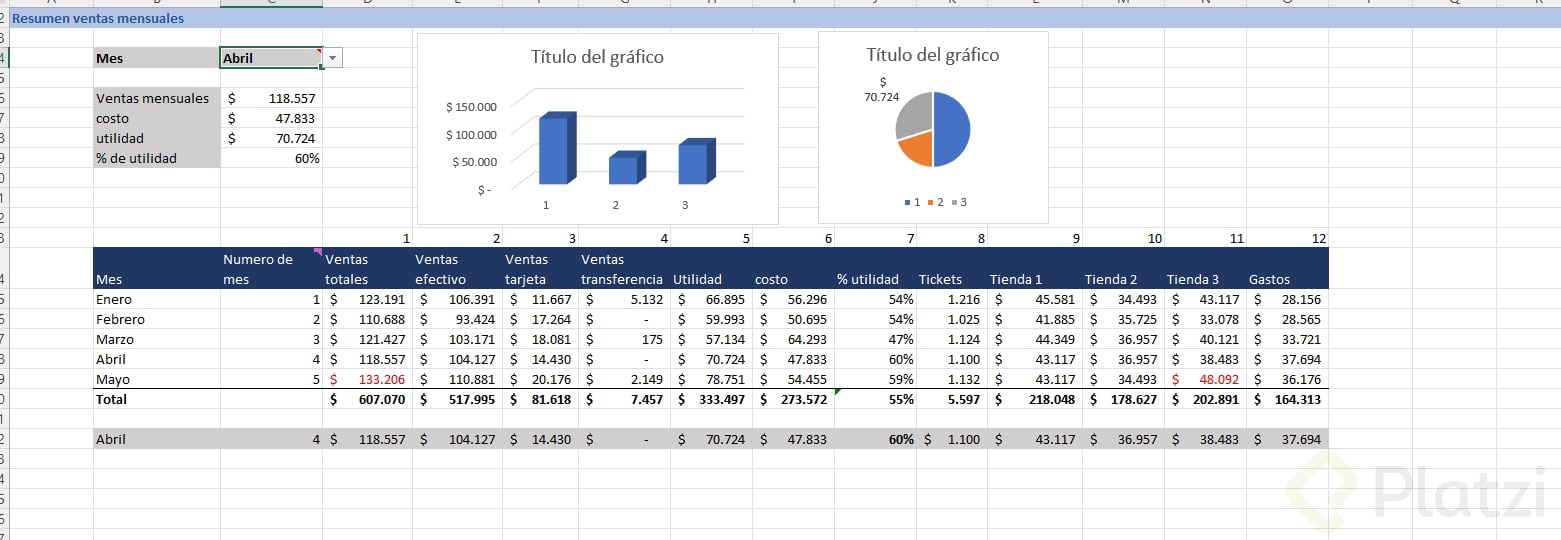
En la celda donde quieres elegir el mes, ve a Datos > Herramientas de datos > Validación de datos, selecciona la opción de lista y referencia las celdas de los meses (de enero a mayo en el ejemplo). No incluyas el total porque ese ya vive en el resumen anual de arriba.
¿Qué hace la validación de datos en un dashboard? Convierte una celda en un menú desplegable que limita las opciones a una lista predefinida, evitando errores al filtrar y permitiendo que las fórmulas reaccionen a cada selección.
Cómo extraigo el número de mes con BUSCARV
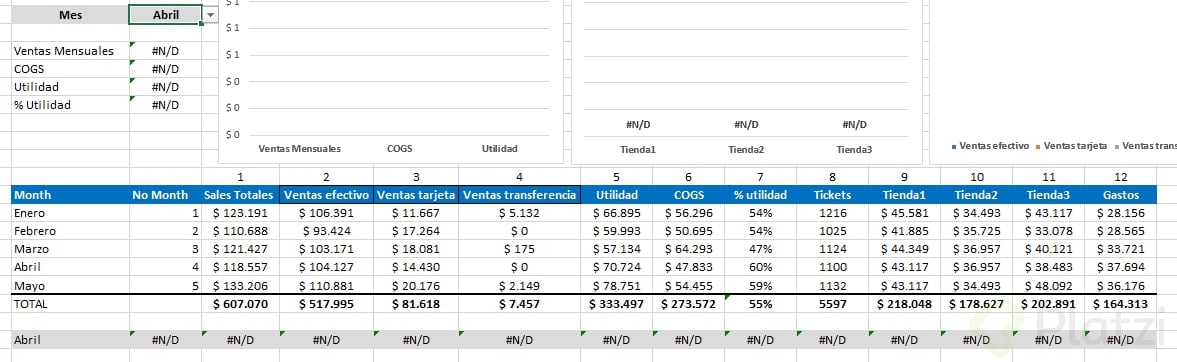
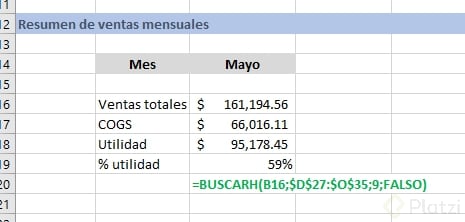
Debajo de la tabla maestra crea una fila auxiliar que reaccione al menú desplegable. Primero, referencia la celda del mes seleccionado. Luego usa BUSCARV para traer el número de ese mes desde la tabla, indicando que regrese la segunda columna y que sea coincidencia exacta [06:30].
Con eso, cada vez que cambies de mes en el desplegable, el número correspondiente se actualiza solo. Ese número será la pieza clave para la siguiente función.
Cómo uso la función ÍNDICE para que el dashboard sea dinámico
La función ÍNDICE necesita tres argumentos: matriz, número de fila y número de columna [07:30]. La matriz es la tabla de datos sin encabezados, porque al seleccionar encabezados Excel desplazaría las referencias y no encontraría enero en la primera fila.
Un truco práctico: numera cada columna del 1 al 12 (ventas totales = 1, ventas en efectivo = 2, hasta gastos = 12). Así puedes arrastrar la fórmula horizontalmente sin reescribirla.
Los pasos al aplicar ÍNDICE son:
- Selecciona la matriz completa de datos y fíjala con referencias absolutas.
- Toma el número de mes ya calculado con BUSCARV como número de fila y fíjalo.
- Deja el número de columna libre para que cambie al copiar la fórmula, pero fija la fila donde tienes la numeración 1 a 12.
- Cierra paréntesis y verifica que el dato coincida con el mes seleccionado.
Copia el formato contable de la tabla maestra hacia esta fila auxiliar y dale un color distinto para identificarla a simple vista.
Cómo construyo el resumen mensual y lo conecto a un gráfico
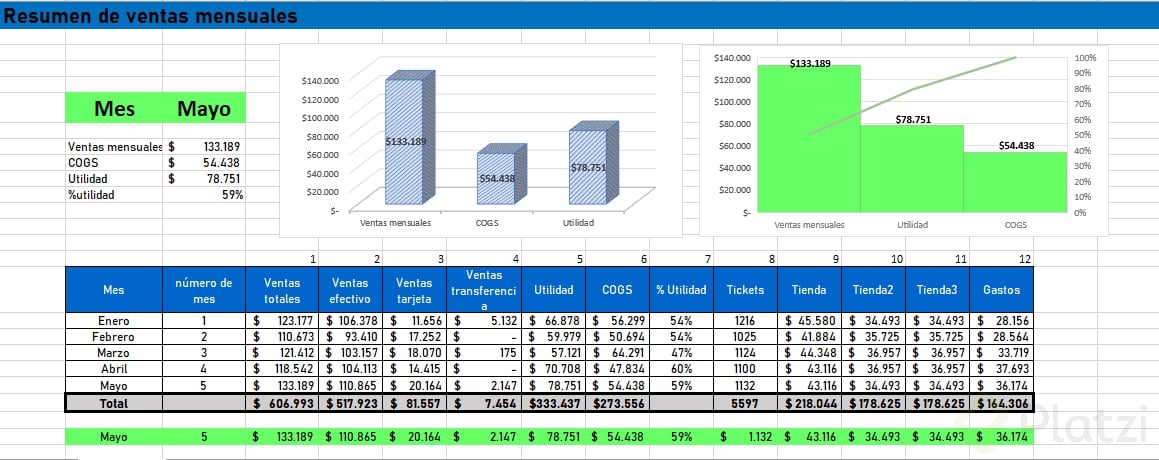
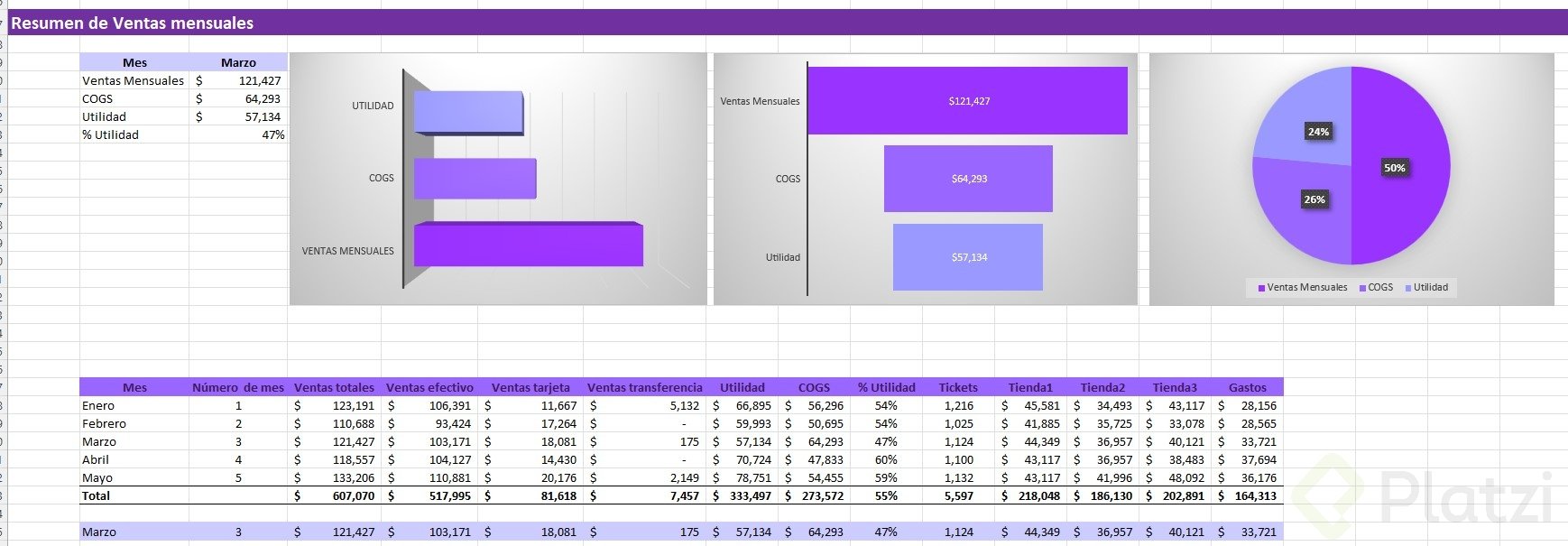
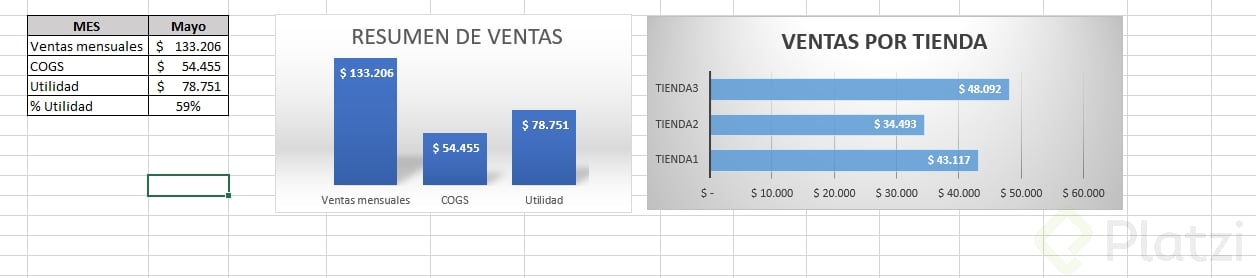
Una vez que la fila auxiliar funciona, arma una mini tabla con las métricas que quieres destacar: ventas mensuales, costo, utilidad y porcentaje de utilidad [10:30]. Cada celda solo referencia la fila auxiliar, así toda la sección se mueve al ritmo del menú desplegable.
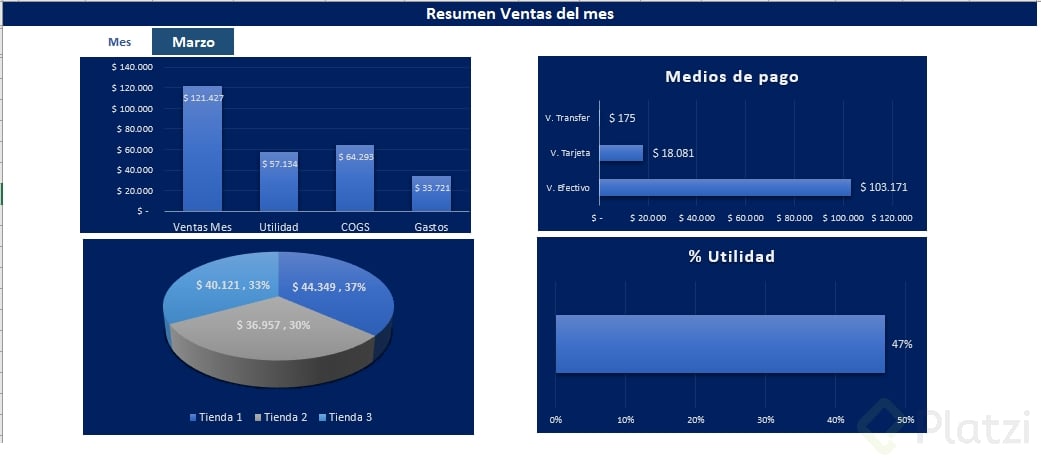
Con esa tabla dinámica ya puedes insertar un gráfico de barras. Cuando cambies el mes, las barras se redibujarán automáticamente con los nuevos valores.
¿Cómo logro que un gráfico cambie según el mes seleccionado? Conecta el gráfico a celdas que dependan del menú desplegable mediante BUSCARV e ÍNDICE. Al cambiar la selección, los datos cambian y el gráfico se actualiza solo.
Un último consejo: trabaja con el mismo nivel de zoom que usarás al presentar. Así te aseguras de que todos los gráficos y tablas relevantes queden visibles en pantalla sin tener que hacer scroll durante la junta.
Ahora te toca a ti: abre tu archivo, replica la estructura y comparte en los comentarios qué métricas sumarías a tu propio dashboard.
Cómo hacer un dashboard dinámico en Excel