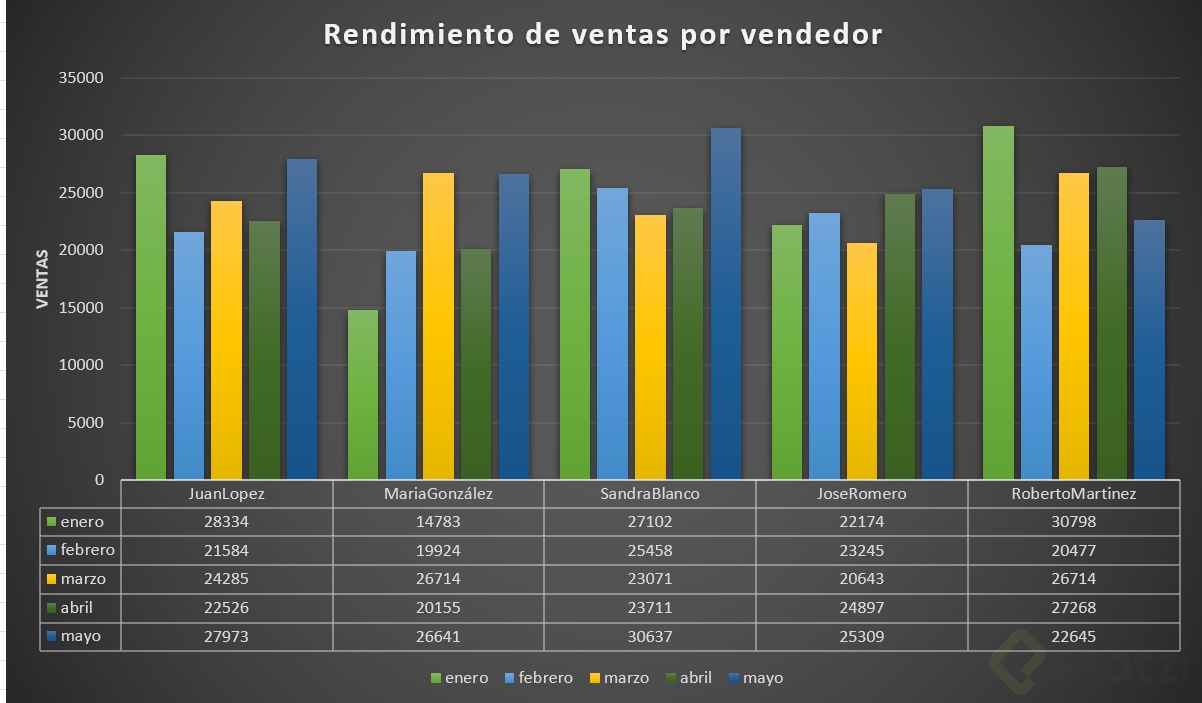
Cómo insertar y editar gráficos en Excel
Curso de Excel Intermedio para Analistas con Tableros y Fórmulas
Contenido del curso


Limpiar bases


Análisis de información


Tablas dinámicas


Gráficos


Fórmulas avanzadas


Creación de dashboards


Análisis de información avanzado


Resumen y conclusión

Recursos
Resumen
Insertar gráficos en Excel te permite transformar tablas de datos en visualizaciones claras que aceleran la toma de decisiones. Aquí aprenderás cómo elegir el tipo correcto, seleccionar los datos, ajustar elementos visuales y mover tu gráfico a otra hoja, usando un caso real de ventas.
¿Cómo insertar un gráfico en Excel desde la ficha Insertar?
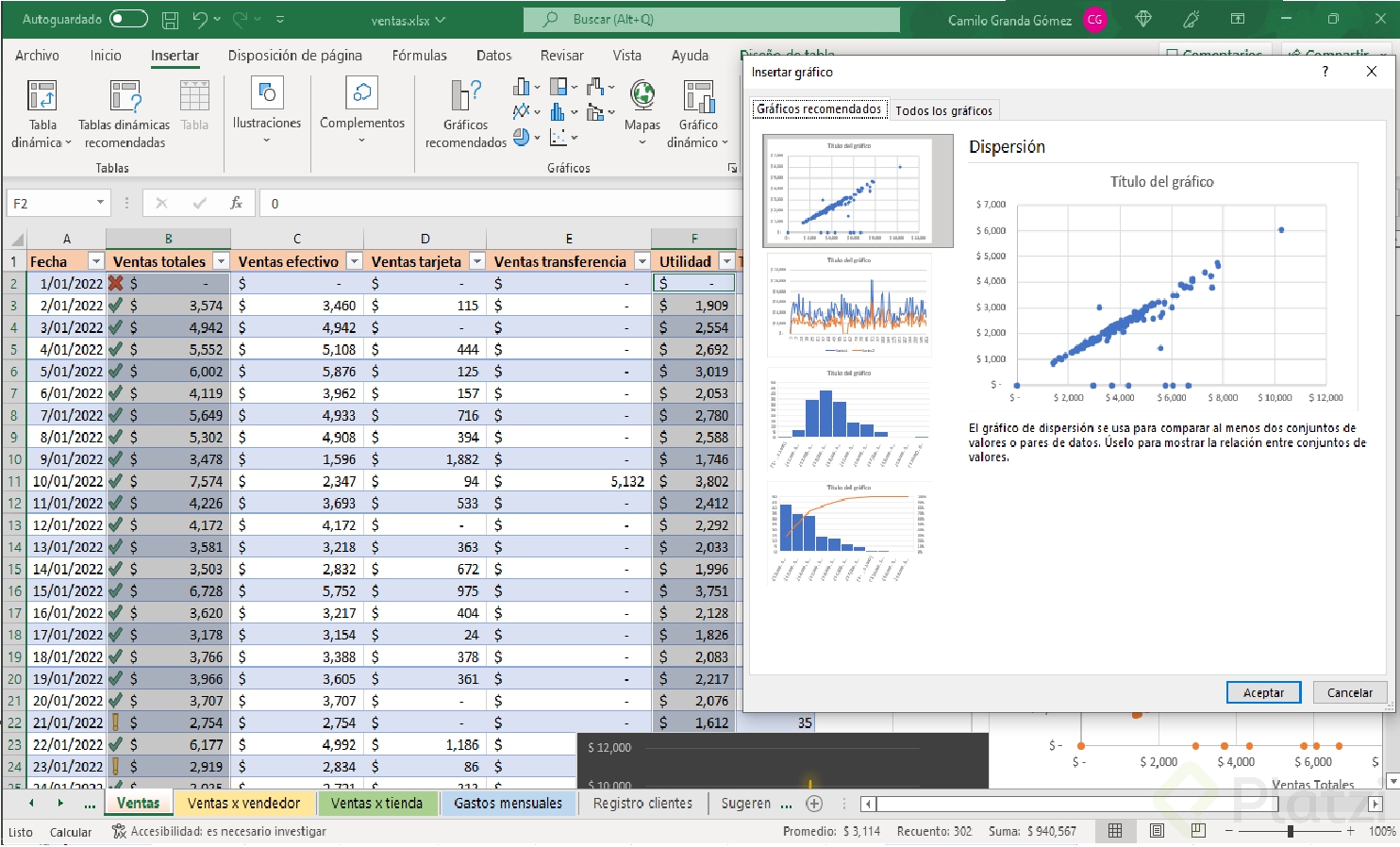
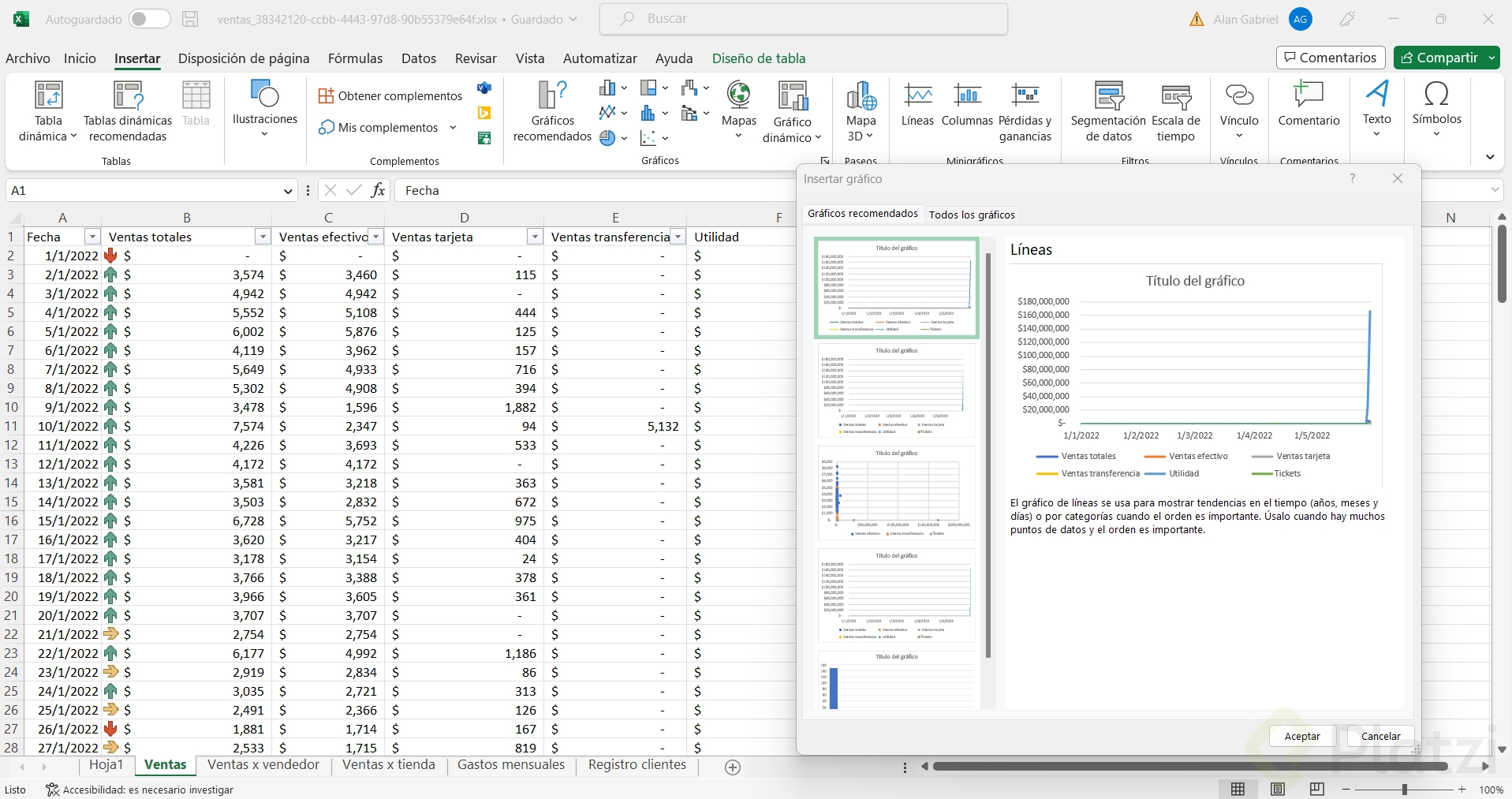
La ruta más directa es ir a la ficha Insertar y revisar la sección de gráficos. Ahí tienes dos caminos rápidos.
- Elegir directamente el tipo de gráfico que ya tienes en mente.
- Dar clic en Gráficos recomendados para que Excel sugiera opciones según tus datos.
- Abrir Todos los gráficos para ver el menú completo: columnas agrupadas, apiladas, apiladas al 100%, 3D, líneas, barras, histogramas, entre otros.
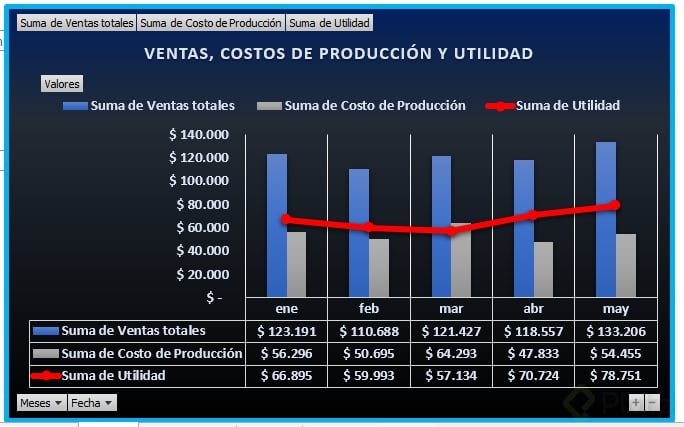
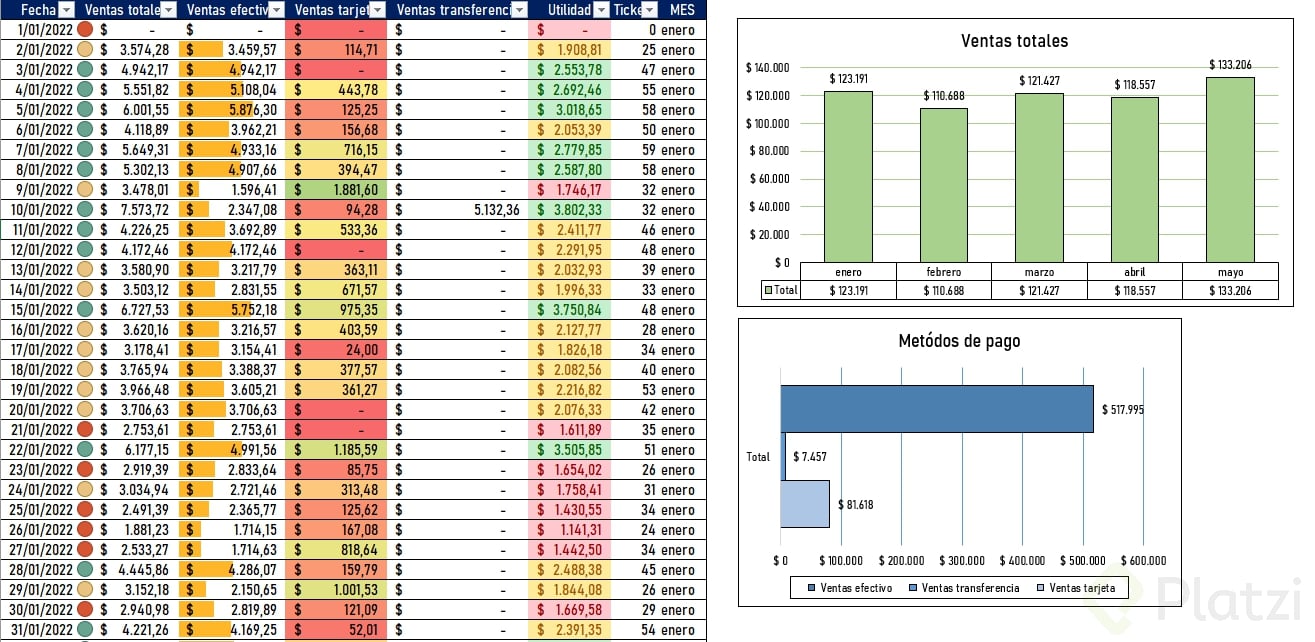
Cuando abres gráficos recomendados sobre una tabla de ventas, Excel propone líneas con ventas totales, ventas por medio de pago, utilidad y número de tickets. Tú eliges la opción que mejor cuente la historia de tus datos.
¿Cuál es la diferencia entre Gráficos recomendados y Todos los gráficos? Los recomendados son sugerencias automáticas según tus datos seleccionados. Todos los gráficos te muestra el catálogo completo con cada variante de formato.
¿Cómo seleccionar los datos correctos antes de crear el gráfico?
Una práctica más limpia es seleccionar primero la información puntual que quieres graficar y luego insertar el gráfico [02:18]. Por ejemplo, para ver la evolución de las ventas totales por mes, seleccionas la columna de fecha (que define el eje X) y la columna de ventas totales (que define la altura de la línea).
Con esa selección, vas a Insertar, eliges gráfico de líneas y decides el formato: dos líneas unidas, una línea apilada, con marcadores o sin ellos, en 2D o 3D. Cuando hay muchos puntos, conviene quitar los marcadores para que la lectura no se sature.
Al crear el gráfico, Excel resalta con colores en tu tabla los datos que están reflejados, lo que te ayuda a verificar que la fuente sea la correcta.
¿Qué elementos puedes personalizar en la ficha Diseño de gráfico?
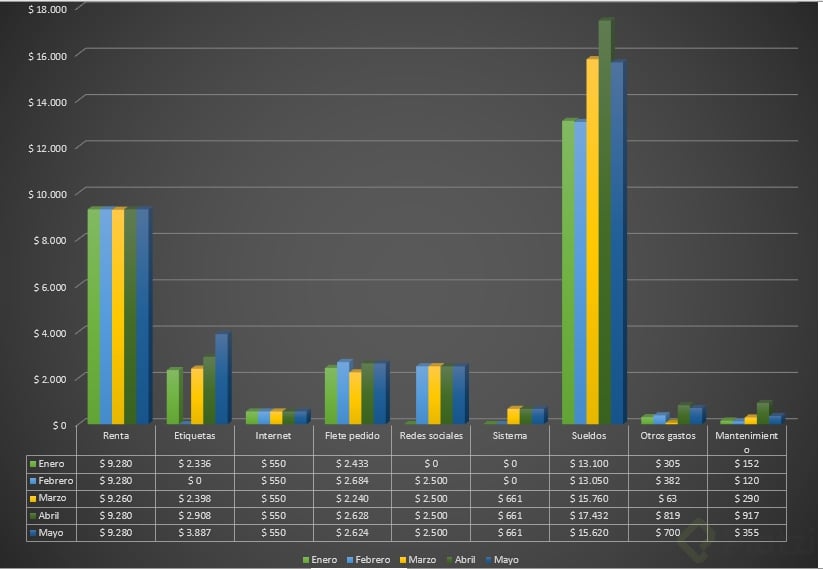
Al seleccionar un gráfico aparecen dos fichas nuevas: Diseño de gráfico y Formato. En diseño encuentras el grupo Agregar elemento de gráfico, donde controlas la anatomía visual.
- Ejes horizontal y vertical, con sus títulos.
- Título del gráfico y su posición.
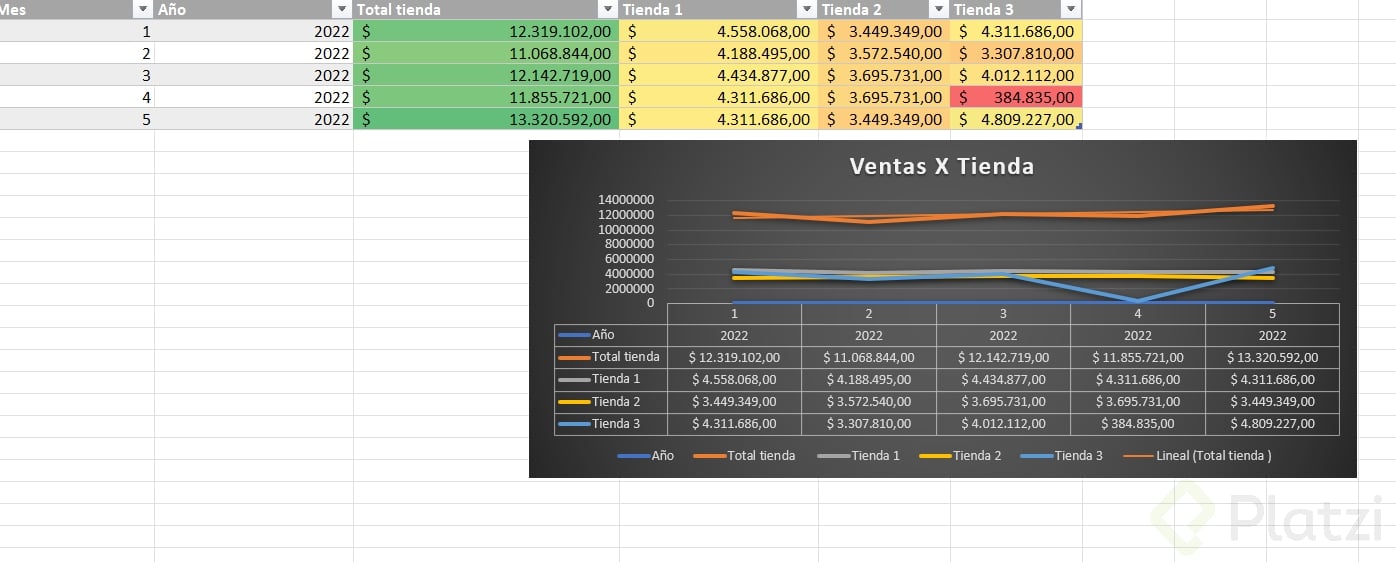
- Etiquetas de datos, tabla de datos y barras de error.
- Líneas de cuadrícula horizontales o verticales para facilitar la lectura.
- Leyenda que identifica el color de cada línea.
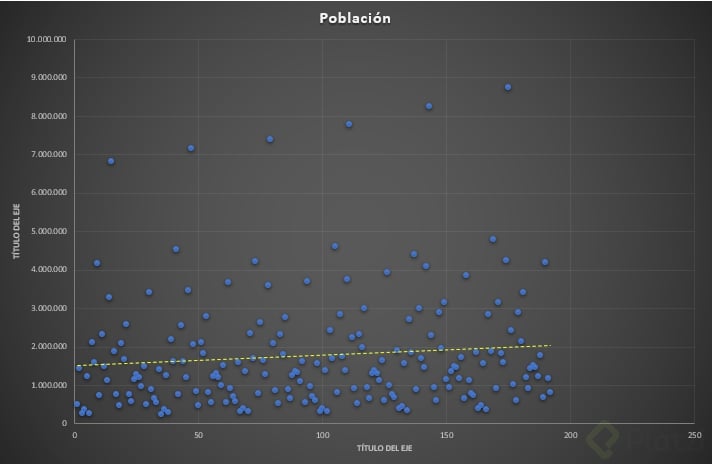
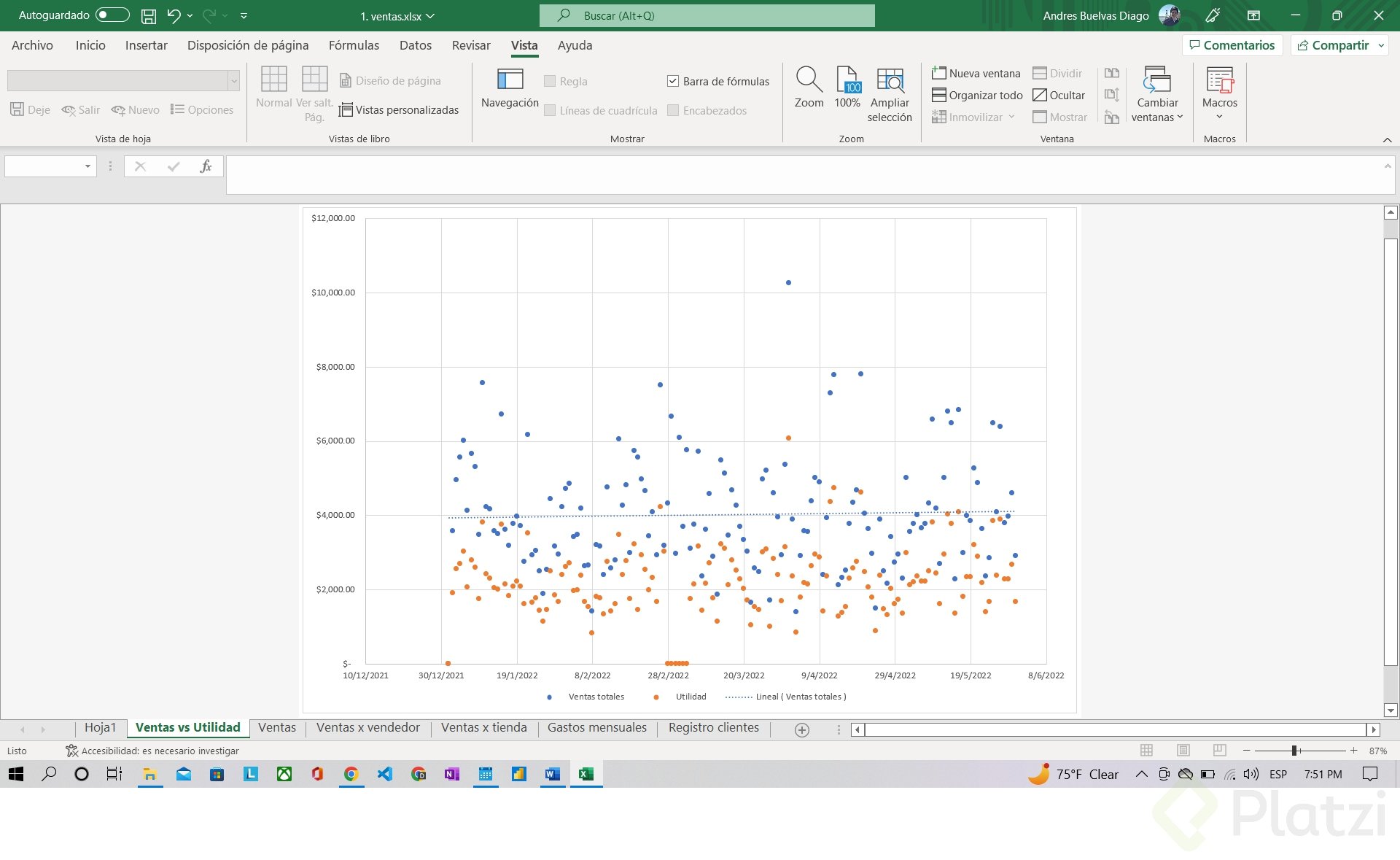
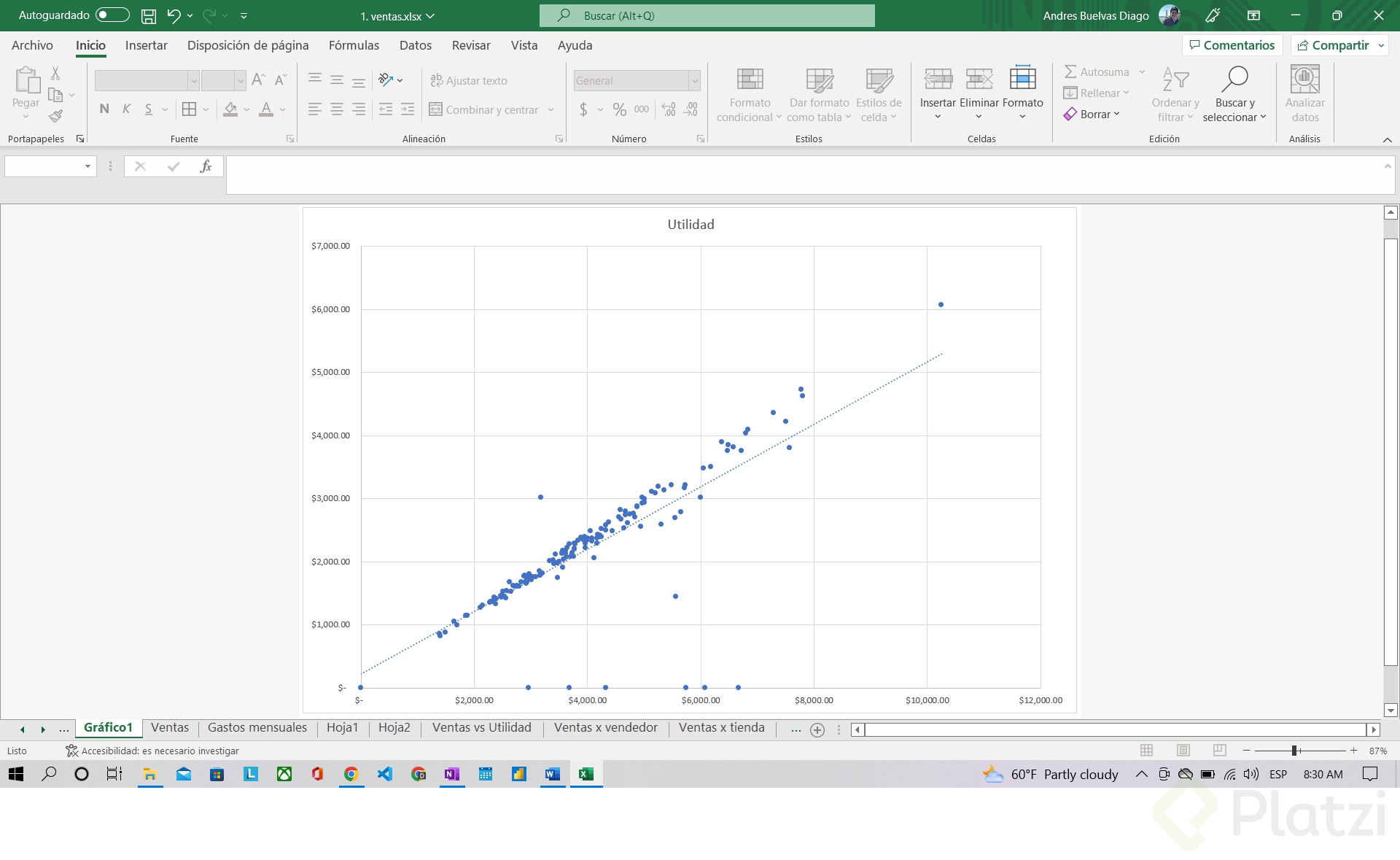
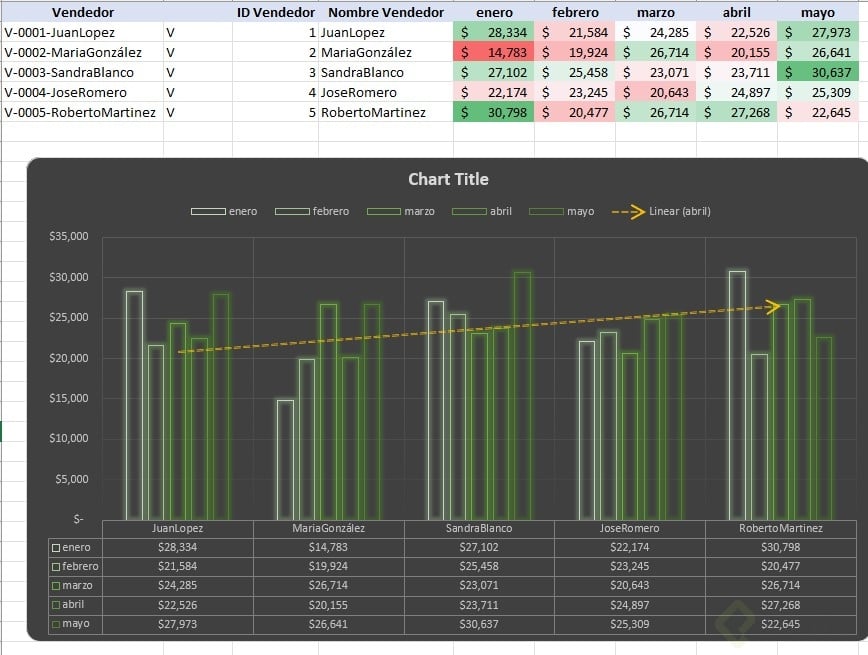
- Líneas de tendencia para detectar si las ventas suben, bajan o se mueven alrededor de un promedio.
También puedes aplicar un diseño rápido predeterminado, cambiar la paleta de colores para alinearla con la marca y elegir entre varios estilos de diseño. El estilo 10, por ejemplo, da un fondo negro con la línea resaltada que se ve muy profesional [05:12].
¿Cómo agregar una nueva serie de datos al gráfico?
Dentro de Seleccionar datos aparece el origen de datos del gráfico. Ahí puedes agregar series adicionales sin rehacer el gráfico.
- Da clic en Agregar dentro del cuadro de selección de origen de datos.
- Escribe el nombre de la serie, por ejemplo Utilidad.
- Colapsa la ventana y selecciona manualmente el rango de valores en la columna correspondiente.
- Acepta y verifica que la nueva línea aparezca en el gráfico.
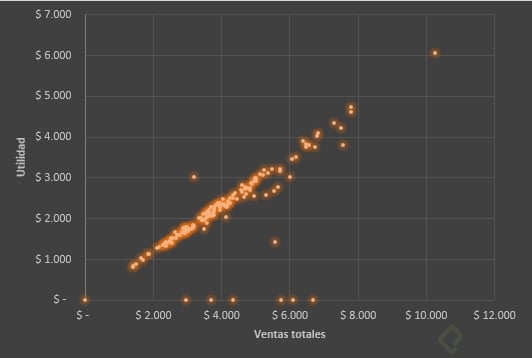
Después activa la leyenda en la parte superior para distinguir cada serie. En el ejemplo, la línea verde oscura representa ventas totales y la verde clara la utilidad, y al moverse de forma similar confirman que una depende de la otra.
¿Cómo cambiar el tipo de gráfico sin perder los datos?
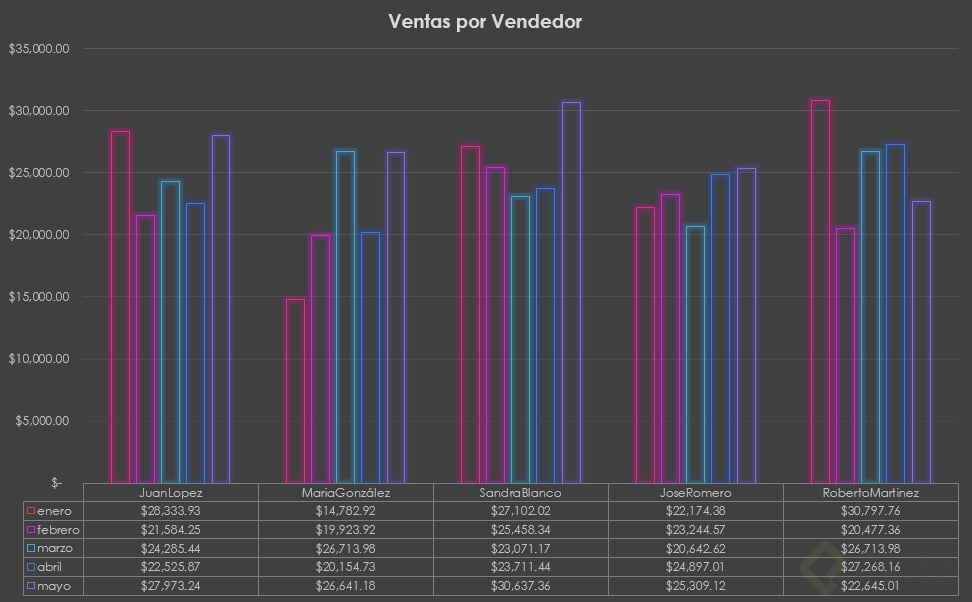
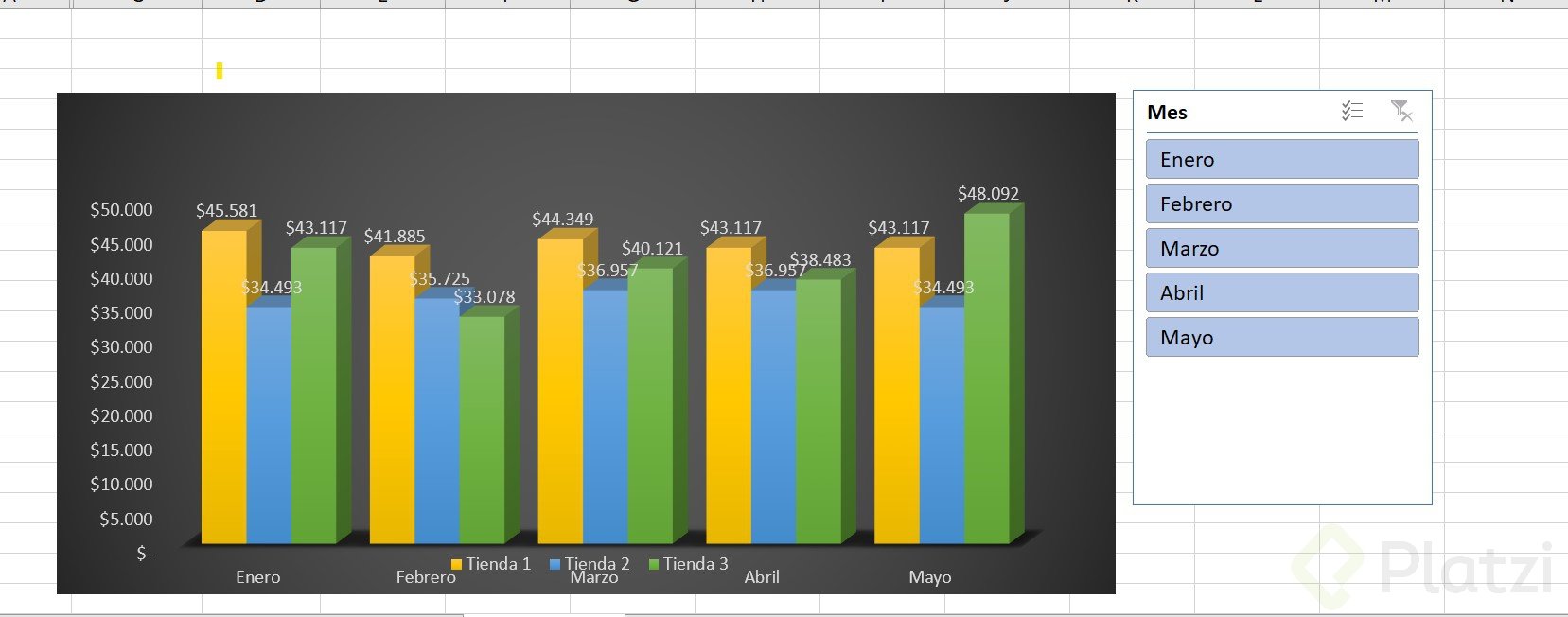
En la ficha Diseño de gráfico está la opción Cambiar tipo de gráfico. Al abrirla, Excel muestra la previsualización con tus datos ya seleccionados, así puedes comparar cómo se verían en columnas, barras horizontales, histograma o líneas, y quedarte con la versión que mejor comunique el mensaje.
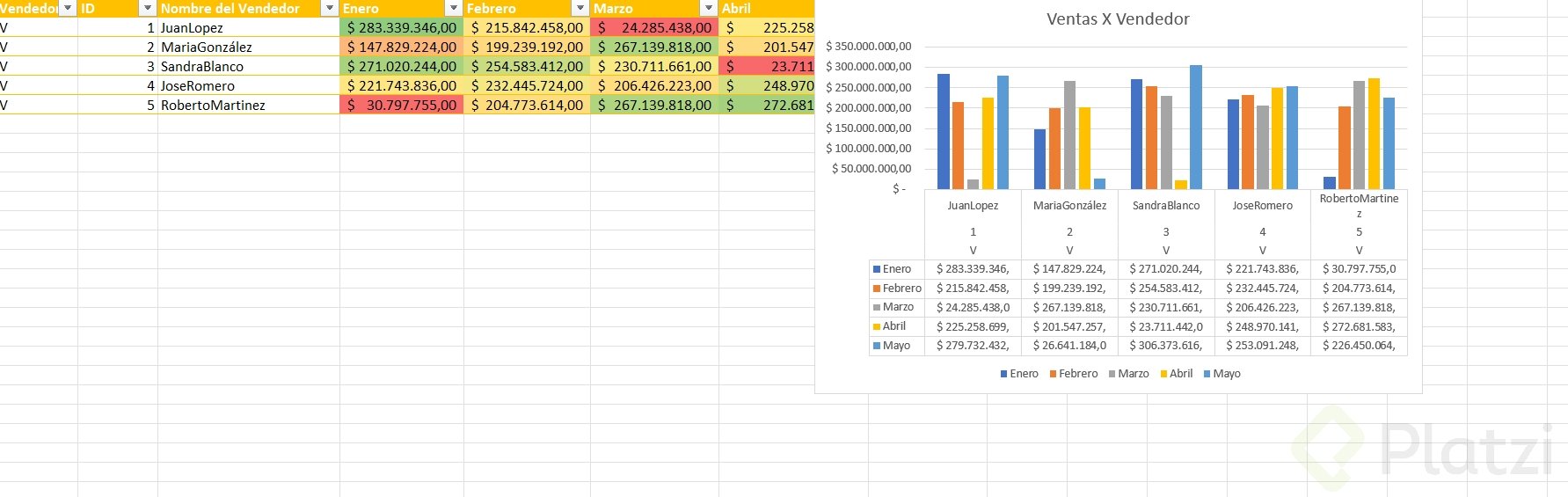
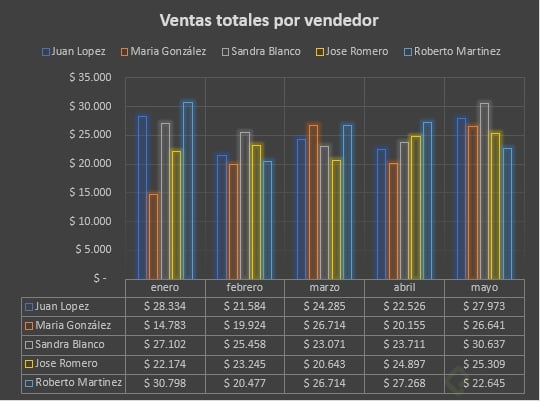
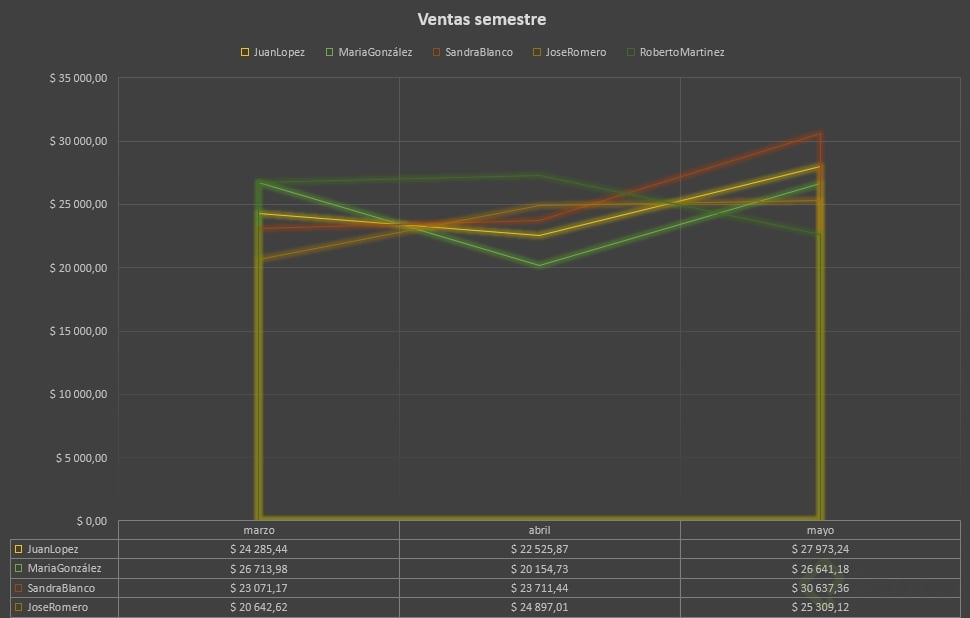
¿Qué hace el botón Cambiar fila por columna? Invierte cómo se leen tus series y categorías. Si tu información está organizada por meses y vendedores, voltearla puede mostrar el mismo dato desde otro ángulo más útil.
¿Cómo mover un gráfico a otra hoja en Excel?
En el grupo Mover gráfico puedes llevar el objeto a cualquier hoja existente o crear una hoja nueva exclusiva para esa visualización [09:45]. Al nombrarla, por ejemplo Ventas 2022, Excel genera una hoja distinta a las normales: solo verás el gráfico, sin celdas alrededor, ideal para presentaciones.
Desde esa hoja sigues editando con las fichas Diseño y Formato. En Formato puedes insertar formas como flechas para señalar momentos puntuales, agregar bordes, rellenos y mostrar u ocultar elementos desde el panel de selección.
¿Qué atajos y errores comunes debes cuidar al graficar?
Un truco útil es copiar un gráfico con Control C y pegarlo con Control V para reutilizar su formato y solo cambiar la visualización. Pero cuidado: si pegas sin deseleccionar, la información se duplica dentro del mismo gráfico, un error frecuente. Usa Control Z para deshacer, quita la selección y vuelve a pegar correctamente [12:30].
También puedes editar elementos directamente sobre el gráfico:
- Clic en el título para borrarlo o reescribirlo.
- Botón + para añadir o quitar ejes, títulos, tablas de datos y leyendas.
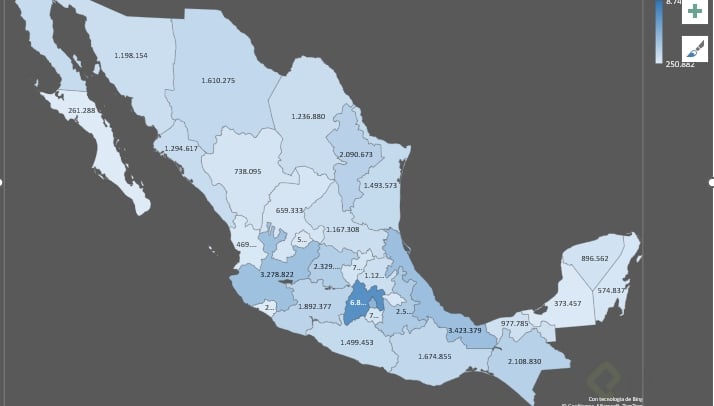
- Ícono de pincel para probar estilos y colores con previsualización en vivo.
La mejor práctica es probar varias vistas del mismo dato y quedarte con la que transmita el mensaje con mayor claridad. Ahora abre tu archivo, juega con las pestañas, agrega títulos a los ejes, cambia leyendas y comparte en los comentarios una captura de cómo te quedaron tus gráficas.
Cómo insertar y editar gráficos en Excel